Cách tạo email ảo Gmail trên máy tính
Đối với những người sành về máy tính thì hầu hết đã biết cách cơ bản để tạo Gmail. Còn nếu như bạn chưa biết thì hay xem qua những cách tạo tài khaonr Gmail sau đây. Ngoài ra bạn cũng hoàn toàn có thể tìm hiểu thêm tạo email ảo của mail1s .
Bước 1: Bạn hãy truy cập vào tạo tài khoản gmail chính thức của Google: Tạo tài khoản Gmail

Bạn đang đọc: Cách tạo email ảo Gmail mà không cần dùng số điện thoại
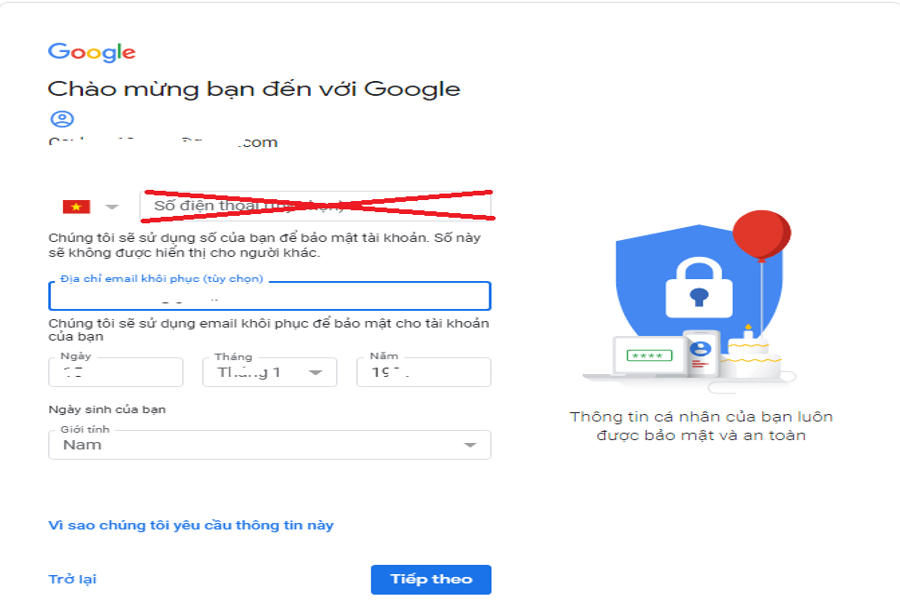
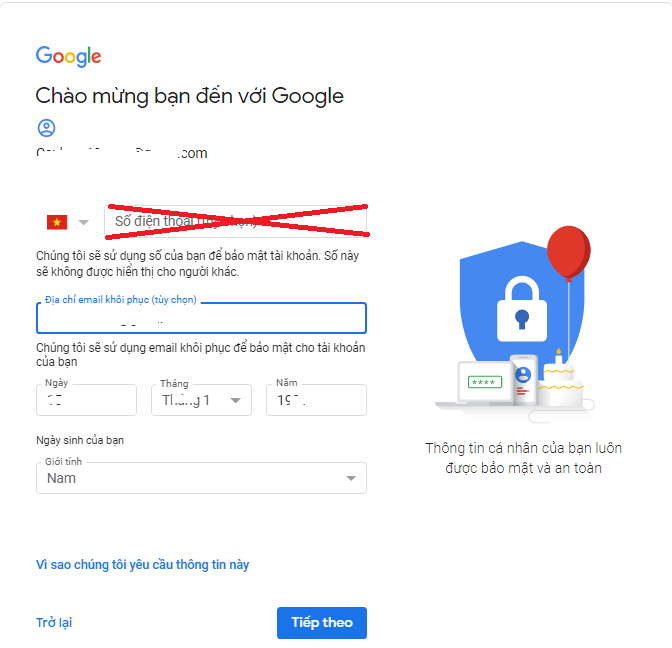
Bước 2: Sau khi điền thông tin đăng ký vào bước tếp theo bạn sẽ được chuyển sang trang mới. Ở đây sẽ có bảng yêu cầu ghi số điện thoại, bạn chỉ cần không ghi vào và thay vào đó, điền địa chỉ email khôi phục và ấn tiếp theo.
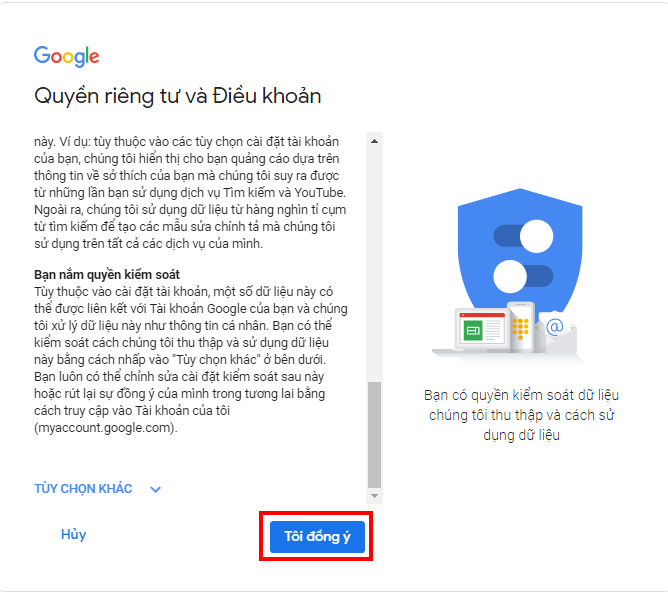
Bước 3: Xong rồi, Gmail sẽ hiển thị cho bạn một số lưu ý quan trọng về Quyền riêng tư và Điều khoản. Đây là thông tin để bạn tham khảo thôi, cần thiết bạn có thể xem qua. Rồi sau đó nhấn vào nút “Tôi đồng ý” ở phía dưới.
Vậy là xong nhưng đây là so với những bạn chưa hề sử dụng Gmail. Còn so với những ai mà muốn tạo nhiều E-Mail ảo trong Gmail thì hay liên tục đọc bài viết dưới đây .
Cách tạo nhiều tài khoản email ảo trong Gmail mà không cần xác minh số điện thoại
Giờ đây hãy đến với thủ pháp hướng dẫn tạo nhiều tài khoản Gmail một lúc mà không nhất thiết phải xác lập số điện thoại cảm ứng. Thông thường khi bạn muốn tạo E-Mail ảo trong Gmail thì sẽ thực thi Google gửi đề xuất kiến nghị yêu cầu bắt xác định sdt. Nếu như bạn chỉ việc tạo một tài khoản Gmail ( Google ) để sử dụng thì yếu tố đó sẽ không còn thành yếu tố. Nhưng nếu bạn mong ước tạo nhiều tài khoản Gmail thì sẽ cảm nhận thấy hơi khó khăn vất vả với quy tắc này. Một số ít người thì xử lý bằng giải pháp đi ra phía bên ngoài mua rất nhiều sim ảo ( Số điện thoại cảm ứng ). không dừng lại ở đó tất cả chúng ta hoàn toàn có thể tạo nhiều thông tin tài khoản Gmail ảo cùng một lúc mà không nhất thiết phải xác lập điền số điện thoại cảm ứng .
Vậy hoàn toàn có thể tạo nhiều địa chỉ email ảo cho gmail thì bạn cần phải làm sạch trình duyệt web của mình bằng cách xóa hết lịch sử dân tộc web .
Bạn nhấn tổ hợp phím tắt Ctrl + Shift + Delete cùng lúc trên máy tính, sau đó chọn thẻ Nâng cao và bạn hãy đánh dấu tất và chọn Xóa dữ liệu.
.png)
Lưu ý cách tạo email ảo trong Gmail này là sử dụng trên máy tính. Bạn cũng hoàn toàn có thể dùng trình duyện Google Chorme hoặc Coccoc. Ở đây mình sẽ hướng dẫn những bạn bằng trình duyệt Chorme nhé .
Bước 1: Nhấn vào biểu tượng User ở trên trình duyệt và chọn ngay mục Quản lý mọi người.
.png)
Bước 2: Cửa sổ Quản lý người dùng (User) cảu Chorme hiện ra, giờ nhấn vào nút “Thêm người” để có thể thêm người dùng cho trình duyệt Chrome.
.png)
Bước 3: Bạn đặt tên cho tài khoản User và lựa chọn hình ảnh đại diện cho tài khoản. Chắc chắn rằng bạn đã đánh dấu vào ô Tạo lối tắt trên màn hình cho người dùng này. Cuối cùng hãy chọn Lưu.
Bước 4: Lúc này, trên màn hình cảu Desktop sẽ có thêm một trình duyệt Chrome với cái ảnh đại diện và tên giống như bạn đã tạo. Cuối cùng bạn mở trình duyệt này lên.
.jpg)
Bước 5: Nếu bạn thấy ở góc trên phía bên phải có ảnh đại diện mà giống như mình đã tạo. Vậy là bây giờ bạn đã có thể tạo tài khoản gmail giống như phần mở đầu mà mình đã giới thiệu mà không cần nhập số điện thoại.
.png)
Vậy là Mail1s vừa chia sẻ đến các bạn Cách tạo email ảo Gmail mà không cần dùng số điện thoại. Ngoài ra Mail1s là hệ thống cho phép bạn tạo email ảo miễn phí như Email 10p nhưng khác biệt là email ảo của Mail1s được lưu trữ vĩnh viễn.
Nếu bạn cảm thấy chưa hiểu cần chúng tôi trợ giúp chi tiết cụ thể hơn, hãy để lại phản hồi cảu mình ở phần dưới bài viết, chúng tôi sẽ giúp bạn giải đáp vướng mắc trong thời hạn nhanh nhất. Chúc bạn thành công xuất sắc !
Source: https://taimienphi.club
Category: Chưa phân loại