Làm thế nào để có thể đăng ký, sử dụng nhiều tài khoản gmail trên điện thoại?
Bạn đang đọc: 1 Số điện thoại đăng ký được bao nhiêu gmail
Đăng ký gmail có mất phí không, quyền lợi của việc dùng gmail ?Hiện nay, tài khoản gmail là một phương tiện đi lại tiếp xúc phổ cập mà bất kể ai cũng đều chiếm hữu tối thiểu một cái. Tuy nhiên, không ít người vẫn vướng mắc 1 số điện thoại ĐK được bao nhiêu gmail. Cùng theo dõi bài viết sau để được giải đáp .
Đăng ký gmail có mất phí không, lợi ích của việc dùng gmail?
Tài khoản Gmail là nền tảng thư điện tử trọn vẹn không lấy phí. Do đó, khi ĐK gmail những bạn trọn vẹn không phải trả bất kể khoản ngân sách nào. Gmail được cho phép gửi và nhận thư đồng thời chỉnh sửa những giao diện của nó .
Sử dụng gmail mang lại nhiều quyền lợi cho người dùng như :
- Có thể truy vấn vào những dịch vụ của Google .
- Có thể kiểm tra thư tín và lấy những tài liệu viết trên Google Documents .
- Sắp xếp ngày bằng Google Calender .
1 số điện thoại đăng ký được bao nhiêu gmail?
Hiện nay, với 1 số điện thoại hoàn toàn có thể tạo được 4 tài khoản gmail. Mọi địa chỉ IP không hề có quá 4 tài khoản mail. Khi tạo gmail, bạn cần xác định tài khoản bằng số điện thoại. Điều này bảo vệ sự bảo mật thông tin về thông tin .
Làm thế nào để có thể đăng ký, sử dụng nhiều tài khoản gmail trên điện thoại?
Bước 1 : Để ĐK nhiều Gmail với 1 số ít điện thoại tất cả chúng ta cần truy vấn link ĐK Gmail TẠI ĐÂY .
Bước 2 : Sau khi vào mạng lưới hệ thống ĐK Gmail bạn nhập số điện thoại rồi nhấn next .

Bước 3 : Lúc này sẽ có thông tin đã gửi địa chỉ ĐK Gmail vào số điện thoại của bạn, bạn mở điện thoại ra và kiểm tra .

Bước 4 : Lúc này bạn sẽ thấy điện thoại có đường link dạng g.co/gms/xxxx với xxxx chính là ID tài khoản bạn sử dụng để ĐK, bạn hoàn toàn có thể ĐK Gmail trực tiếp trên điện thoại hoặc gõ trên trình duyệt .

Bước 5 : Sao chép nguyên dòng địa chỉ khi này nhận được và mở nó ra trên trình duyệt .

Bước 6 : Tiến hành ĐK gmail như thường thì. Nhập họ tên, ngày tháng năm sinh rồi nhấn Next để liên tục .

Bước 7 : Đặt tên cho địa chỉ E-Mail rồi nhấn vào Select .

Bước 8 : Điền mật khẩu vào cho tài khoản Gmail rồi nhấn Finish .

Cuối cùng bạn đăng nhập lại một lần nữa với tài khoản Gmail này, việc ĐK nhiều Gmail với 1 số ít điện thoại đã hoàn tất .

Bạn hoàn toàn có thể sử dụng lại đường dẫn g.co/gms/xxxx để ĐK nhiều lần, tối đa 5 lần mỗi ngày nhưng phải thực thi nhanh vì đường link g.co/gms/xxxx số lượng giới hạn thời hạn sử dụng .
Lưu ý khi đăng ký và sử dụng nhiều tài khoản gmail
Khi ĐK và sử dụng nhiều tài khoản gmail những bạn cần quan tâm 1 số ít thông tin sau :
- Không cần phải duy trì nhiều tài khoản gmail
- Không dùng gmail để gửi email hàng hoạt để tránh bị google lưu lại là spam .
Hướng dẫn cách đăng ký tạo tài khoản gmail không cần dùng số điện thoại xác minh
Dưới đây là một số ít cách ĐK tạo tài khoản gmail không cần dùng số điện thoại xác định :
Bước 1: Mở ứng dụng Gmail trên điện thoại Iphone. Sau đó nhấn vào Logo của gmail.

Bước 2: Bấm chọn mục “thêm tài khoản khác”.

Bước 3: Bấm “Google”.

Bước 4: Chọn mục “Cho bản thân tôi”.

Điền họ, tên theo nhu yếu của ứng dụng. Nhập năm sinh sao cho bảo vệ tuổi được tính ra nhỏ hơn 18 .
Điền tên E-Mail vào trong mục “ Tạo một địa chỉ E-Mail khác ” .
Bước 5: Nhập mật khẩu cho Gmail của bạn.
- Nhập email xác định ĐK .
- Điền mật khẩu xác định một lần nữa. Như vậy là bạn đã có một tài khoản để sử dụng .

Sau khi tạo mật khẩu những bạn hoàn toàn có thể link với tài khoản Gmail cha mẹ .

Tạo tài khoản trên máy tính
Bước 1 : Bạn cần mở trang hành lang cửa số ẩn danh trên trình duyệt bằng cách nhấn tổng hợp phím Ctrl + Shift + N .
Bước 2 : Truy cập vào trang ĐK tài khoản Google qua link : accounts.google.com/signup

Bước 3 : Nhập những thông tin thiết yếu của bạn như : Họ và Tên, địa chỉ E-Mail bạn muốn tạo và Mật khẩu > Bấm Tiếp theo .

Bước 4 : Tại phần số điện thoại và E-Mail Phục hồi là phần không bắt buộc nên bạn hoàn toàn có thể bỏ lỡ và nhập Ngày / Tháng / Năm sinh và Giới tính > Bấm Tiếp theo .

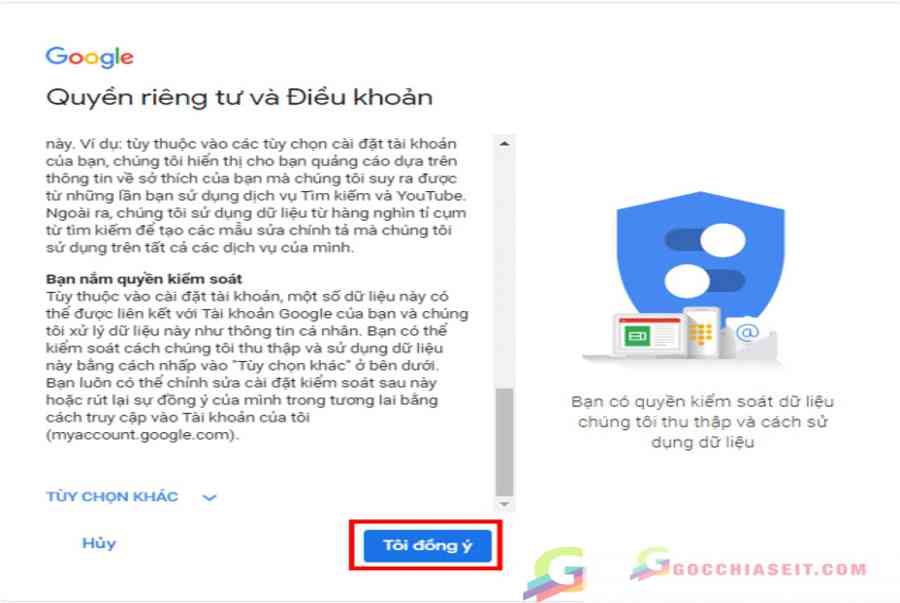
Bước 5 : Cuối cùng nhấn Tôi đồng ý chấp thuận để hoàn tất quy trình .

Tạo tài khoản Gmail không cần số điện thoại bằng ứng dụng Google
Bước 1 : Bạn vào website của Google để khởi đầu tạo tài khoản Gmail cho riêng mình. Nhấp vào ĐK tại đây. Sau đó điền vừa đủ những thông tin .

Bước 2: Đánh dấu vào ô “Tôi đồng ý với Điều khoản dịch vụ và Chính sách bảo mật của Google.” Và chọn “Tôi đồng ý”.

Tạo tài khoản gmail đã đăng ký xác minh không giới hạn chỉ với 1 số điện thoại duy nhất
Bước 1 : Vào trang đăng nhập của Gmail như thông thường .
Bước 2 : Đăng nhập vào tài khoản Gmail bạn đã tạo .
Bước 3 : Nhấp vào hình tượng ảnh đại diện thay mặt ở góc phải màn hình hiển thị chọn My account .

Bước 4 : Chuyển đến trang tài khoản Google, chọn vào mục tin tức cá thể ( Your personal info ) .
Di chuyển đến mục ĐIỆN THOẠI ( Phone ). Tại đây sẽ chứa thông tin số điện thoại mà bạn đã ĐK .

Bước 5: Nhấp vào số điện thoại. Sau đó nhấp vào Ba chấm và chọn “Xóa” để loại bỏ đi số điện thông đã đăng ký trước đó.

Bước 6: Bây giờ bạn có thể lấy số điện thoại đó tiếp tục tạo tài khoản Gmail mới. Bằng cách lặp lại quá trình này nhiều lần, số điện thoại của bạn sẽ không nằm trong “Black list” của Google.
Hy vọng những thông tin trong bài viết của chúng tôi đã giúp những bạn giải đáp được vướng mắc 1 số điện thoại ĐK được bao nhiêu gmail. Từ đó biết cách tạo gmail đơn thuần, nhanh gọn nhất .
Xem thêm:
filmora
foxit reader
photoshop cs6
Source: https://taimienphi.club
Category: Chưa phân loại