
Ngày nay, hầu hết chúng ta đều có nhiều địa chỉ email mà chúng ta sử dụng cho các mục đích khác nhau. Nhờ vào tính năng ‘Đăng nhập nhiều’ tiện dụng của Gmail mà chúng tôi có thể truy cập tất cả các tài khoản của chúng tôi trên web cùng một lúc. Nhưng, chúng tôi cũng nhận thức được rằng đó không phải là nhiệm vụ dễ dàng nhất để xử lý nhiều tài khoản khác nhau trong một cửa sổ và công cụ đôi khi có thể bị lẫn lộn trong quy trình.
Không chỉ vậy, khi bạn sử dụng nhiều tài khoản Gmail trong một hành lang cửa số trình duyệt, có những lúc bạn không hề truy vấn một số ít mẫu sản phẩm của Google như YouTube, Google Drive và Google + trong số những tài khoản khác vì e-mail hiện đang sử dụng không phải là mặc định cho phiên đó Id email mặc định khi truy vấn nhiều tài khoản Gmail là tài khoản tiên phong được sử dụng để đăng nhập nhà phân phối email. Vì vậy, bạn hoàn toàn có thể được nhu yếu đổi khác tài khoản Gmail tùy theo trách nhiệm hiện tại .
Các bước để thay đổi tài khoản Gmail mặc định
Giả sử tôi đã đăng nhập vào hai tài khoản Gmail khác nhau và muốn xem quyền truy vấn vào một sự kiện lịch không được lưu trong tài khoản email mặc định. Vì vậy, tất cả chúng ta cần làm theo những bước được nêu bên dưới để đổi khác tài khoản mặc định :
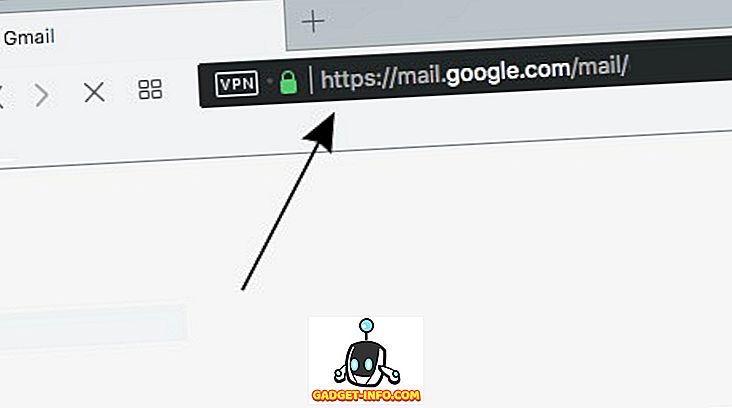
1. Điều hướng đến mail.gmail.com/mail để truy cập hộp thư đến Gmail của bạn. Không cần thiết phải mở tài khoản mặc định trong trình duyệt để thay đổi tài khoản này sang tài khoản khác.
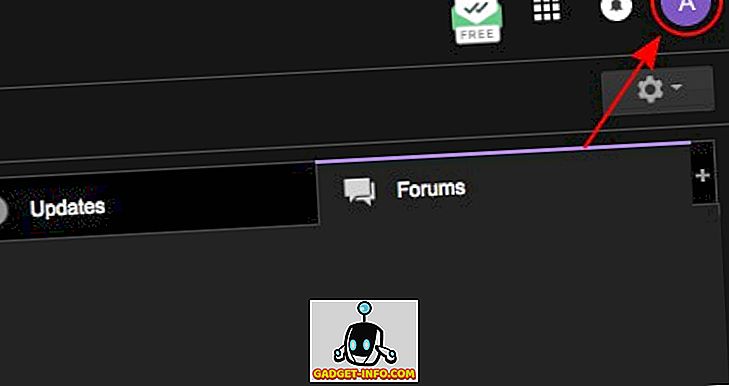
2. Khi bạn đã mở hộp thư đến, hãy nhấp vào ảnh hồ sơ của bạn ở trên cùng bên phải để xem tất cả các tài khoản đã đăng nhập của bạn và tài khoản hiện là tài khoản mặc định trong menu thả xuống.
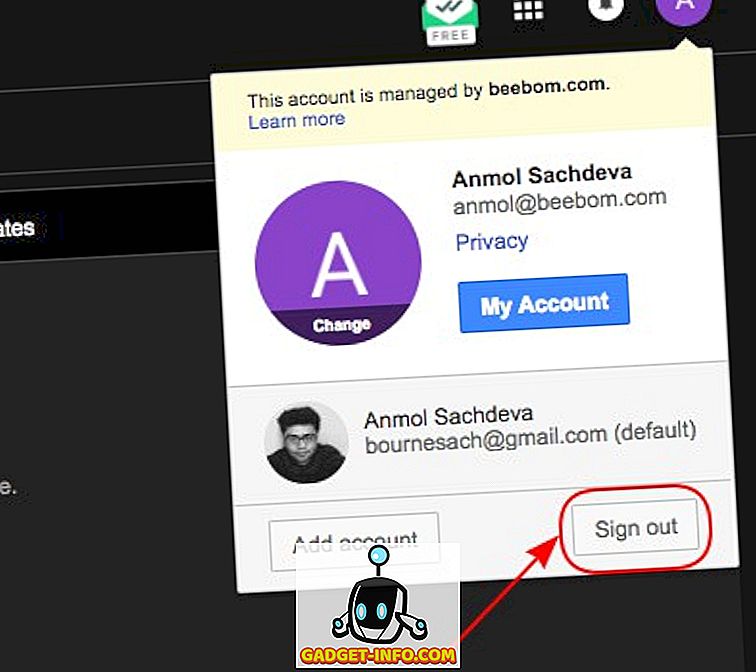
3. Từ menu thả xuống, nhấp vào nút ‘đăng xuất’ để đăng xuất không chỉ mặc định mà tất cả các tài khoản được liên kết cùng một lúc. Bước này là cần thiết nhất để thay đổi tài khoản Gmail mặc định. Như bạn có thể thấy trong ảnh chụp màn hình đính kèm, id email mặc định hiện tại là [email được bảo vệ]
4. Bây giờ bạn sẽ được chuyển sang cửa sổ Chọn tài khoản trên mạng vì bạn đã đăng nhập bằng nhiều tài khoản Gmail. Tại đây, bạn cần nhấp vào địa chỉ email mà bạn muốn đặt làm địa chỉ mặc định và nhập nhật ký mật khẩu vào tài khoản Gmail của mình.
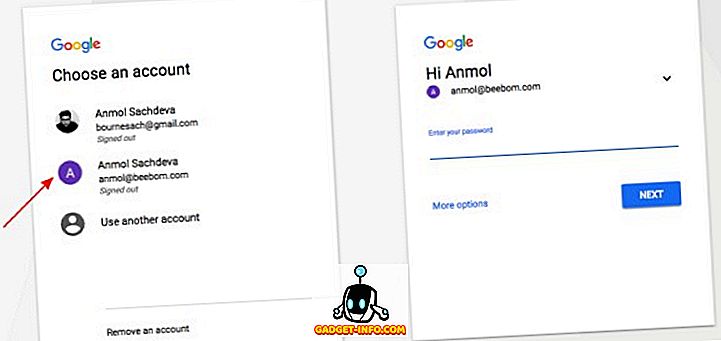
5. Địa chỉ email này hiện là tài khoản Gmail mặc định của bạn và có thể được xác nhận bằng cách đăng nhập vào tài khoản khác. Tất cả các ứng dụng và dịch vụ được liên kết của bạn như YouTube, Lịch và Drive cùng với các ứng dụng khác sẽ được mặc định cho dữ liệu từ id email này. Như đã thấy trong ảnh chụp màn hình được đính kèm, tài khoản Gmail mặc định đã thay đổi thành [email được bảo vệ]
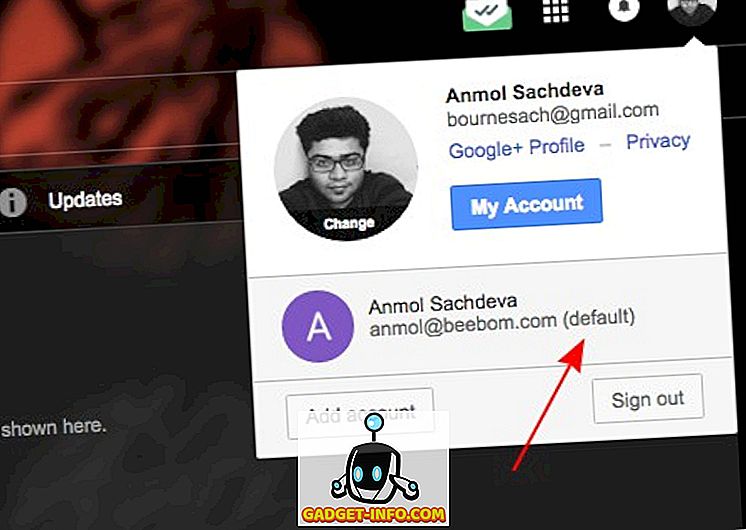
6. Bạn có thể thêm một tài khoản Gmail khác vào trình duyệt của mình chỉ bằng cách nhấn nút Thêm tài khoản, từ menu thả xuống và xem thẻ (mặc định) bên cạnh địa chỉ email mà bạn đã sử dụng để đăng nhập lần đầu tiên.
Với năng lực quy đổi tài khoản mặc định, bạn không còn phải do dự về việc đăng nhập vào tài khoản Gmail khác trong một trình duyệt riêng để truy vấn 1 số ít tính năng nhất định. Tính năng đa đăng nhập đã đơn giản hóa quy trình tiến độ ở một mức độ nào đó nhưng bạn chỉ cần đăng xuất và biến hóa tài khoản mặc định bằng những bước được miêu tả ở trên để triển khai xong trách nhiệm. Hãy cho chúng tôi biết nếu đây là một mẹo có ích mà bạn dự tính vận dụng trong những phản hồi dưới đây.
Source: https://taimienphi.club
Category: Chưa phân loại