
Quà Quà – vào ngày 28/06/2021
2 Bình luận
Cách đây 17 năm về trước, Google lần đầu trình làng dịch vụ thư điện tử Gmail đến công chúng vào năm 2004, hướng đến một công cụ quản trị email thân thiện, dễ dùng và hiệu suất cao. Đồng thời, đây chính là loại sản phẩm đối trọng với Hotmail – dịch vụ tiền thân của Microsoft Outlook thời nay .Không thể chối cãi, Gmail hiện là một trong những nền tảng quản trị email được sử dụng thoáng đãng nhất trên toàn thế giới. Nổi bật là tính năng lưu file đính kèm trực tiếp trên Google Drive, được cho phép bạn hoàn toàn có thể truy vấn bất kỳ đâu thật nhanh gọn .
Không chỉ dừng lại đó, tài khoản Gmail còn được xem là công cụ trung gian kết nối xung quanh các dịch vụ hệ sinh thái khác của Google như: YouTube, Google+, Google Drive… Rộng hơn nữa là các dịch vụ tài chính, chăm sóc sức khỏe, các dịch vụ giải trí.
Vậy những bạn đã biết cách đăng kí, tạo tài khoản Google chưa ? Với một số ít người thì cách tạo tài khoản Gmail rất đơn thuần, nhưng với 1 số ít người lại kinh ngạc. Trong bài viết dưới đây, FPT Shop sẽ trình làng 3 cách cụ thể để ĐK tài khoản Gmail ngay trên smartphone .
Cách 1: Đăng kí, tạo tài khoản Gmail từ trình duyệt trên điện thoại
Bước 1: Mở ứng dụng duyệt web trên thiết bị của bạn và chọn vào trang web quản lý tài khoản Google, tiếp tục chọn biểu tượng dấu ba chấm ở bên phải góc trên màn hình để mở danh sách tùy chọn như dưới đây và mở tiếp Cài đặt (Settings).
/fptshop.com.vn/uploads/images/tin-tuc/136295/Originals/1.jpg)
Bước 2: Tại giao diện cài đặt, nếu trước đó bạn đã kết nối tài khoản, các bạn tiếp tục nhấn vào ảnh đại diện của tài khoản đó rồi Thêm tài khoản (Add account to device). Còn nếu chưa có tài khoản nào được sử dụng trên trình duyệt này, ở vị trí ảnh đại diện sẽ là Thêm tài khoản (Add account to device), chạm vào đó để bắt đầu.
/fptshop.com.vn/uploads/images/tin-tuc/136295/Originals/2.jpg)
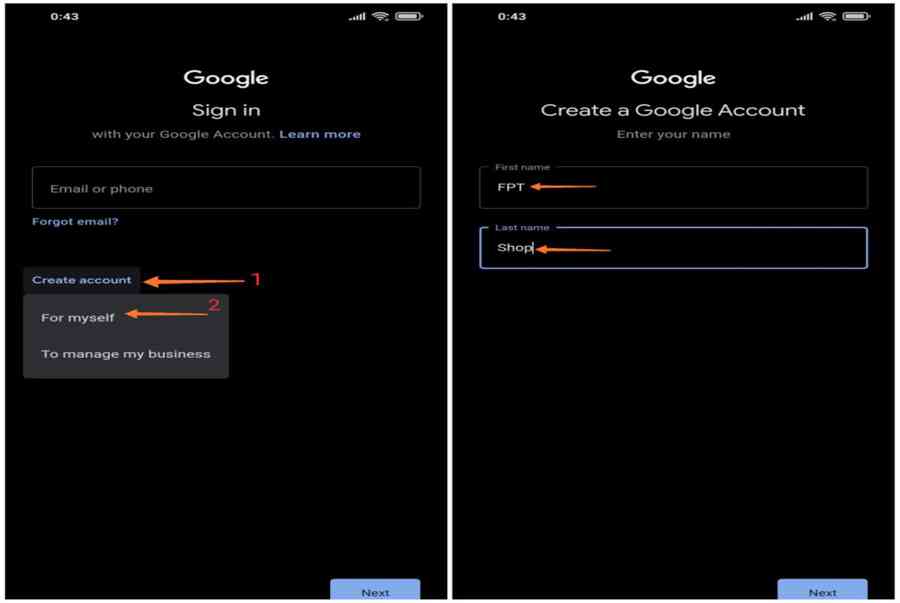
Bước 3: Chọn vào biểu tượng Google /Tạo tài khoản mới (Create Account).
/fptshop.com.vn/uploads/images/tin-tuc/136295/Originals/3.jpg)
Bước 4: Tại đây, các bạn nhập họ và tên để Tạo tài khoản Google rồi chạm vào Tiếp theo (Next) ở bên dưới và điền Thông tin cơ bản là ngày tháng năm sinh, giới tính ở giao diện tiếp theo đó.
/fptshop.com.vn/uploads/images/tin-tuc/136295/Originals/4.jpg)
Bước 5: Tiếp theo, Google sẽ gợi ý những tên email dựa trên thông tin bạn đăng ký hoặc nếu các bạn muốn cá nhân hoá tên email, các bạn chọn điền địa chỉ email, chọn tiếp theo để hoàn tất.
Điền những thông tin được nhu yếu để hoàn tất việc ĐK tài khoản mới .
LƯU Ý: Google yêu cầu người dùng tạo tên khoản dựa theo quy tắc, bao gồm các chữ cái từ a – z (viết hoa hay viết thường đều được) và các số từ 0 – 9.
Cách 2: Đăng ký Gmail mới bằng chính ứng dụng Gmail trên smartphone
Bước 1: Các bạn mở app Gmail từ smartphone của bạn lên, tiếp tục chạm vào biểu tượng ba dấu gạch ngang ở bên trái góc trên màn hình, chọn vào biểu tượng mũi tên quay xuống.
/fptshop.com.vn/uploads/images/tin-tuc/136295/Originals/1(1).jpg)
Bước 2: Các bạn chạm vào Thêm tài khoản (Add another account) và chọn loại tài khoản cần thêm, trong trường hợp này là Google tại giao diện Thiết lập email.
/fptshop.com.vn/uploads/images/tin-tuc/136295/Originals/2(1).jpg)
Bước 3: Tại các bước tiếp theo, các bạn điền tiếp tên tài khoản và thông tin người dùng cơ bản để hoàn tất việc tạo tài khoản Gmail.
Cách 3: Đăng ký Gmail mới từ chính Cài đặt máy
Trong trường hợp, thiết bị của bạn không có ứng dụng Gmail hoặc chưa setup trình duyệt web, còn một cách khác chính là sử dụng sẵn ứng dụng Cài đặt tích hợp sẵn trên máy của mình .
Bước 1: Chạm vào ứng dụng Cài đặt của máy (Biểu tượng bánh răng cưa), chọn Tài khoản/Thêm tài khoản.
/fptshop.com.vn/uploads/images/tin-tuc/136295/Originals/203663671_264259112117038_5147817836845768197_n.jpg)
Bước 2: Tại màn hình mới sẽ xuất hiện nhiều tuỳ tài khoản khác nhau, các bạn nhấn Google, chọn tiếp Tùy chọn tài khoản và làm theo hướng dẫn trên màn hình để thao tác thiết lập là hoàn tất.
/fptshop.com.vn/uploads/images/tin-tuc/136295/Originals/205446352_953068298826683_7419025641847625056_n(1).jpg)
Nhìn chung, ở các bước thao tác đầu sẽ khác nhau, nhưng về mặt giao diện chung sẽ đều giống như hình trên. Các bạn chọn Tạo tài khoản mới và điền các thông tin được yêu cầu vào trong các trường trống để thực hiện nốt các bước còn lại.
Trên đây là những bước đăng kí, tạo tài khoản Gmail đơn thuần và dễ thực thi. Chúc bạn thành công xuất sắc !
Xem thêm: Cách lấy lại mật khẩu Gmail không cần số điện thoại siêu dễ dàng
Xem thêm: Mách bạn cách chuyển danh bạ từ iCloud sang Gmail bằng vài bước đơn giản
Source: https://taimienphi.club
Category: Chưa phân loại