Cách tạo và quản lý tài khoản Google của con, trẻ em học sinh
Internet, phương tiện đi lại truyền thông online xã hội và công nghệ tiên tiến, nói chung, hoàn toàn có thể dẫn đến những yếu tố tâm ý vĩnh viễn cho ngay cả người lớn. Có những công cụ can đảm và mạnh mẽ như vậy trong tay của những đứa trẻ đang lớn hoàn toàn có thể nguy khốn. Đó là một nguyên do tại sao không được phép tạo tài khoản Gmail / Google cho trẻ em. Nhưng với chương trình giáo dục trực tuyến ngày càng tăng trưởng và những game mà con bạn hoàn toàn có thể chiêm ngưỡng và thưởng thức và học hỏi, có một mặt tích cực rất lớn mà tất cả chúng ta không hề nhắm mắt làm ngơ. Vì vậy, đây là cách bạn hoàn toàn có thể tạo tài khoản Google cho con mình và quản lý tài khoản đó bằng cách đặt những số lượng giới hạn bắt buộc bằng cách sử dụng tính năng trấn áp của cha mẹ .
Nước sốt bí hiểm là ứng dụng Family Link của Google. Ứng dụng cung ứng rất nhiều cách để trấn áp tài khoản Google của con bạn. Một số tùy chọn đáng chú ý quan tâm là quản trị những ứng dụng mà con bạn hoàn toàn có thể truy vấn, theo dõi và trấn áp thời hạn sử dụng thiết bị, khóa thiết bị từ xa, báo cáo giải trình hoạt động giải trí hàng tuần và hàng tháng, giờ đi ngủ, truy vấn vị trí của chúng, v.v. Nhưng trước khi xem qua toàn bộ những điều đó, hãy xem cách bạn hoàn toàn có thể tạo tài khoản Google cho con mình một cách hợp pháp .
Cách tạo tài khoản Google cho con bạn
1. Trên thiết bị của bạn, hãy tải xuống ứng dụng Google Family Link dành cho cha mẹ và mở nó.

2. Chọn Parent và nhấn Next để bắt đầu tạo tài khoản của bạn – tài khoản cha. Bây giờ, hãy nhấn vào Tiếp tục tại đây nếu bạn đã là người quản lý gia đình. Nếu không, bạn sẽ thấy nút Tôi đã sẵn sàng . Nhấn vào nó để trở thành người quản lý gia đình.

3. Trong Con bạn có Tài khoản Google không? , chạm vào Không nếu bạn muốn tạo tài khoản mới. Nếu con bạn đã có tài khoản Google và bạn muốn đặt nó làm tài khoản con, hãy chuyển sang tiêu đề tiếp theo.
 Cảm ơn đã đọc bài viết tại saohaivuong. com, mời bạn theo dõi những tin tức mới nhất trên FBQuảng cáo
Saohaivuong.com
4. Nhập thông tin chi tiết của con bạn như tên, ngày sinh và giới tính.
Xem thêm :

5. Sau đó, bạn có thể đặt hoặc tạo ID email và mật khẩu cho tài khoản của con bạn.

6. Bây giờ hãy nhập ID email của bạn và cấp quyền cho chính sách Bảo mật của Google. Tôi khuyên bạn nên xem xét mọi thứ ở đây trước khi cho phép. Bây giờ hãy nhập mật khẩu tài khoản Google của bạn và bạn đã hoàn tất.

Bạn đã tạo thành công xuất sắc tài khoản Google cho con mình bằng tài khoản của bạn .
Nhưng nếu con bạn đã có tài khoản Google và bạn muốn hạn chế tài khoản đó bằng cách đặt nó làm tài khoản con, hãy làm theo những bước bên dưới .Quảng cáo
Cách biến Tài khoản Google Hiện tại thành Tài khoản Con
1. Tải xuống ứng dụng Google Family Link dành cho cha mẹ trên điện thoại của bạn, mở nó và tiếp tục như chúng tôi đã làm trong phần trước.

2. Trong Con bạn có Tài khoản Google không? , nhấn Có . Trên trang tiếp theo, nó sẽ hiển thị một mã giúp kết nối cả tài khoản của bạn và con bạn.

3. Bây giờ, trên thiết bị của con bạn, hãy tải xuống Liên kết gia đình của Google dành cho trẻ em và thanh thiếu niên. Mở ứng dụng và nhập mã. Ứng dụng Family Link dành cho trẻ em chỉ khả dụng trên Android.
4. Bây giờ đăng nhập bằng tài khoản Google của bạn để xác minh.
Xem thêm :
Đó là nó. Bạn đã biến thành công xuất sắc tài khoản Google của con mình thành tài khoản con mà bạn hoàn toàn có thể trấn áp với tư cách là cha mẹ bằng tài khoản Google của mình .
Quản lý tài khoản Google của con bạn
Bất kể bạn đã tạo tài khoản Google mới hay chuyển tài khoản hiện có thành tài khoản con, bạn đều có những tính năng tương tự như trên Family Link để quản lý tài khoản của con mình. Mở ứng dụng Family Link trên điện thoại thông minh của bạn, nhấn vào menu ba chấm và chọn tài khoản con bạn muốn khởi đầu quản trị. Bạn hoàn toàn có thể quản trị nhiều tài khoản của một đứa trẻ trong trường hợp bạn có từ 2 đứa trẻ trở lên và mỗi đứa có thiết bị riêng .Quảng cáo
Chặn quyền truy cập vào nội dung người lớn trên Internet
Chặn nội dung giới hạn độ tuổi chắc như đinh là điều quan trọng nhất bạn cần làm trước khi phân phối tài khoản cho con mình .
1. Để chặn các trang web có nội dung người lớn, hãy mở hồ sơ của con bạn trong ứng dụng Family Link và nhấn vào Quản lý cài đặt .

2. Nhấn vào Bộ lọc trên Google Chrome và chọn Cố gắng chặn các trang web dành cho người lớn . Điều này sẽ chặn các trang web có nội dung 18+. Bạn có thể nhấn vào tùy chọn Quản lý trang web để phê duyệt hoặc chặn các trang web theo cách thủ công. Bạn cũng có thể chọn Chỉ cho phép một số trang web tùy chọn chỉ cho phép truy cập vào các trang web mà bạn đã phê duyệt hoặc đưa vào danh sách trắng.

3. Trong phần Cài đặt dành cho cha mẹ , hãy nhấn vào Bộ lọc trên Google Tìm kiếm và bật tùy chọn Tìm kiếm an toàn để có kết quả tìm kiếm thân thiện với trẻ em hơn.

4. Sau đó, mở Cài đặt trên YouTube và chọn phiên bản ứng dụng YouTube mà bạn muốn cho phép. Nếu con bạn từ 9 tuổi trở lên, hãy chọn YouTube, nếu không, hãy chọn ứng dụng YouTube Kids .

Bạn hoàn toàn có thể trấn áp những website mà con bạn hoàn toàn có thể truy vấn, loại tác dụng nào sẽ Open trong Tìm kiếm và cả nội dung trên YouTube. Các setup này sẽ không chặn nội dung trên những ứng dụng của bên thứ ba như Netflix và Prime. Họ có những tùy chọn trấn áp của cha mẹ riêng của họ .
Thiết lập thiết bị Android hoặc Chrome OS cho con bạn
Chúng tôi đã quản trị những gì con bạn hoàn toàn có thể đọc và xem trên Internet và nó hoạt động giải trí với bất kể hệ quản lý nào hoàn toàn có thể chạy trình duyệt Chrome. Nhưng nếu con bạn chiếm hữu thiết bị Android hoặc Chrome OS thì bạn hoàn toàn có thể mở khóa nhiều tính năng hơn với sự trợ giúp của Family Link .Quảng cáo
1. Mở thiết bị Android hoặc Chrome OS và bắt đầu thiết lập thiết bị bằng cách đăng nhập bằng tài khoản của con bạn.

2. Nó sẽ yêu cầu sự cho phép của cha mẹ – cấp nó, nhập mật khẩu của bạn và nhấn vào Tiếp theo .

3. Quá trình thiết lập trải qua một loạt cài đặt như những gì con bạn có thể truy cập trên Internet, những ứng dụng mà con có thể sử dụng, v.v. Bạn có thể đặt chúng ngay bây giờ hoặc thay đổi chúng sau trong ứng dụng Family Link.

4. Cuối cùng, đặt khóa màn hình để hoàn tất quá trình thiết lập.

Quản lý ứng dụng mà con bạn có thể sử dụng
1. Trên hồ sơ của con bạn, hãy nhấn vào tùy chọn Quản lý cài đặt có sẵn ngay trên cùng. Trong Cài đặt, chọn Điều khiển trên Google Play .

2. Nhấn vào tùy chọn Ứng dụng và game và chọn giới hạn độ tuổi để chỉ những ứng dụng được chứng nhận cho xếp hạng sau mới có thể cài đặt trên Cửa hàng Play.

Bây giờ hãy quay lại trang con và cuộn xuống phần thiết bị và nhấn vào Cài đặt . Đảm bảo rằng Ứng dụng từ các nguồn không xác định đã được tắt để chúng không thể tải ứng dụng.
Quảng cáo
Quyền kiểm soát đối với ứng dụng của bên thứ ba
Thông thường, con bạn hoàn toàn có thể làm rò rỉ tài liệu của chúng hoặc cung ứng quyền truy vấn cho người mà chúng không nên làm. Nó xảy ra tốt nhất của chúng tôi. Bạn hoàn toàn có thể trấn áp những quyền đó cho anh ấy / cô ấy .
1. Trên hồ sơ của con bạn trong ứng dụng Family Link, hãy cuộn xuống phần thiết bị và chọn tùy chọn Cài đặt cho thiết bị mà bạn muốn kiểm soát các ứng dụng của bên thứ ba. Tại đây, hãy chọn tùy chọn Quyền ứng dụng .

2. Kiểm tra ứng dụng nào đang truy cập vào dữ liệu của con bạn và giới hạn nó cho phù hợp để bảo vệ con bạn.

Ngoài việc yêu cầu quyền từ các thiết bị, một số ứng dụng cũng yêu cầu quyền truy cập vào dữ liệu tài khoản Google của bạn cho những thứ như file được lưu trữ trong Drive, tên, email, v.v. cho các chức năng khác nhau của ứng dụng của họ. Bạn cũng có thể kiểm soát nó bằng cách chọn Quản lý cài đặt> Khác> Điều khiển cho ứng dụng của bên thứ ba và chọn tùy chọn Có, hãy hỏi tôi mọi lúc.
Truy cập vị trí của con bạn
1. Để truy cập vị trí thiết bị của trẻ, hãy mở hồ sơ của trẻ trên ứng dụng Family Link và cuộn xuống thẻ vị trí. Tại đây, hãy nhấn vào Thiết lập và sau đó nhấn vào Bật ở màn hình tiếp theo. Điều này sẽ hiển thị vị trí của điện thoại của con bạn.

Nếu thẻ vị trí không có trên trang hồ sơ, hãy nhấn vào Quản lý cài đặt> Vị trí và bật chuyển đổi Xem vị trí của con bạn .
Truy cập và quản lý thời gian sử dụng thiết bị của con bạn
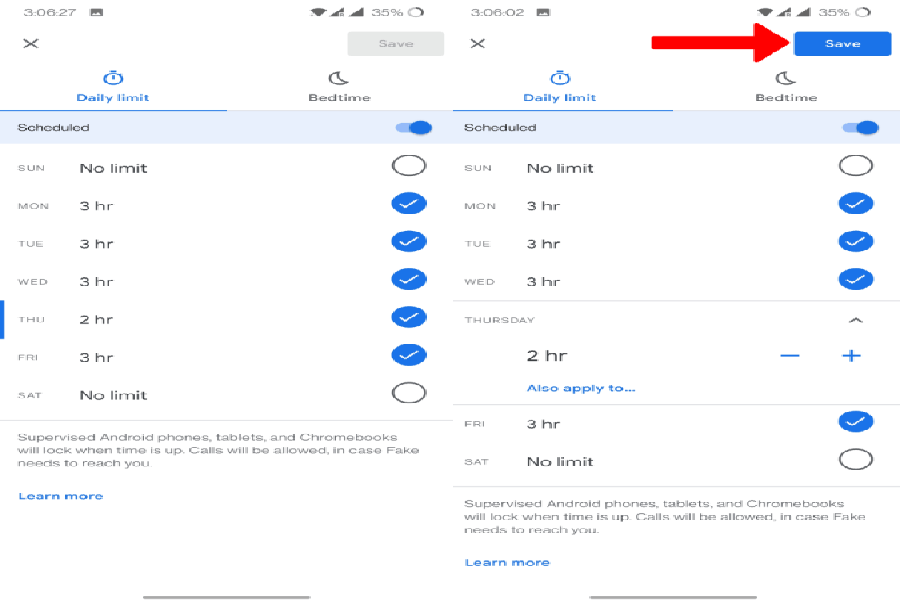
1. Trên trang hồ sơ của con bạn trong ứng dụng Family Link, hãy cuộn xuống thẻ Thời gian sử dụng thiết bị và nhấn vào Thiết lập . Tại đây, bạn có thể đặt giới hạn hàng ngày theo giờ cho mỗi ngày trong tuần.
Quảng cáo

2. Bạn có thể chọn bất kỳ ngày nào và thay đổi thời gian mà bạn muốn cấp cho ngày cụ thể đó và nhấn Lưu .

Sau khi thời hạn sử dụng thiết bị được cấp và đặt, điện thoại thông minh sẽ bị khóa và cần bạn được cho phép để mở khóa lại .
Thiết lập giới hạn giờ đi ngủ
Bất kể thời hạn sử dụng màn hình hiển thị, bạn hoàn toàn có thể đặt lịch đi ngủ cho thiết bị để giữ cho thiết bị luôn yên tĩnh và tối .
Bạn có thể tìm thấy tùy chọn giờ đi ngủ ngay trên Cài đặt thời gian sử dụng màn hình ở trên cùng bên phải. Mở nó và đặt giờ đi ngủ cho mỗi ngày trong tuần và nhấn vào Lưu .

Khóa và mở khóa thiết bị từ xa
1. Trên trang hồ sơ của con bạn trong Liên kết gia đình, cuộn xuống thẻ thiết bị và chọn Mở khóa nếu thiết bị bị khóa hoặc tùy chọn Khóa ngay để khóa thiết bị ngay lập tức.

2. Nếu thiết bị bị khóa, thay vì mở khóa, bạn có thể cấp cho trẻ em thời gian Thưởng vài phút hoặc vài giờ nếu cần.

Mở khóa từ xa mà không cần Internet
Điều gì sẽ xảy ra nếu thiết bị bị khóa và không liên kết với internet ? Bạn không hề mở khóa từ thiết bị của mình nhưng có một cách để thực thi việc này từ xa hoặc khi offline .Quảng cáo
Mở ứng dụng Family Link, nhấn vào menu ba chấm và chọn Mã truy cập dành cho cha mẹ. Điều này sẽ hiển thị một mã. Gửi mã cho con bạn để mở khóa thiết bị khi offline.

Chặn quyền truy cập vào các thiết bị mới mà bạn không thể giám sát
Hầu hết các tính năng này như quản lý ứng dụng, thời gian sử dụng thiết bị, giờ đi ngủ, khóa từ xa, vị trí, v.v. chỉ hoạt động trên thiết bị Android và Chrome OS. Vì vậy, nếu con bạn đang đăng nhập vào một thiết bị không được hỗ trợ như iPhone, iPad hoặc Windows, thì không có giới hạn nào sẽ hoạt động. Tuy nhiên, bạn có thể chặn quyền truy cập vào các thiết bị đó bằng cách mở hồ sơ của trẻ trên ứng dụng Family Link. Đi tới Quản lý cài đặt> Khác> Điều khiển để đăng nhập và chọn Có .

Điều này sẽ không chặn trọn vẹn quyền truy vấn nhưng nhu yếu sự được cho phép từ phía bạn khi đăng nhập vào những thiết bị không được tương hỗ .
Kết thúc: Tạo và quản lý tài khoản con
Thiết lập ứng dụng Family Link sẽ không phân phối năng lực bảo vệ trẻ em trọn vẹn. Nếu bạn đang cấp quyền truy vấn vào bất kể ứng dụng nào như Netflix hoặc Prime Video, hãy bảo vệ rằng bạn đã bật tài khoản trẻ em trên đó để chúng sử dụng vì những ứng dụng của bên thứ 3 này nằm ngoài tầm trấn áp của Family Link. Ngoài ra, con bạn hoàn toàn có thể mở ứng dụng Family Link dành cho trẻ em hoặc thanh thiếu niên trên điện thoại thông minh của mình và truy vấn mọi thứ mà bạn hoàn toàn có thể .
 Nhận decor tiệc sinh nhật theo yêu cầu
Source: https://taimienphi.club
Category: Chưa phân loại