Cách đổi tên Gmail đơn thuần, hiệu suất cao, nhanh gọn nhấtĐánh giá bài viết
Đánh giá bài viết
Bạn đang đọc: Cách đổi tên Gmail đơn giản, hiệu quả, nhanh chóng nhất
Bạn “ chán ngắt ” với tên Gmail cũ và muốn đổi tên mới, ấn tượng và chuyên nghiệp hơn để người nhận thư nhận diện bạn được dễ hơn. Vậy cách đổi tên Gmail hay địa chỉ Gmail như thế nào ? Theo dõi những thông tin qua bài viết dưới đây của chúng tôi để hiểu rõ hơn nhé !
Cách đổi tên Gmail
Cách đổi tên gmail trên điện thoại cảm ứng
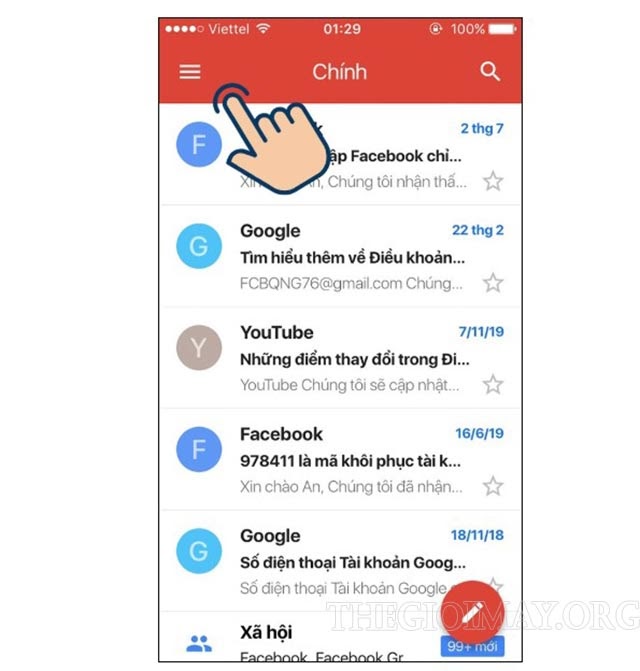
Bước 1 : Truy cập vào tài khoản gmail của bạn trên điện thoại cảm ứng rồi chọn hình tượng “ Ba dấu gạch ngang ” ở góc trái của màn hình hiển thị .
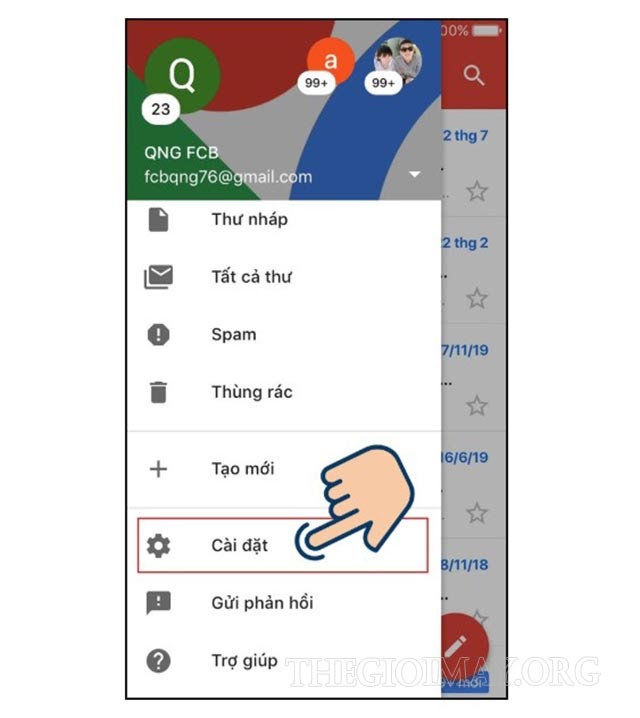
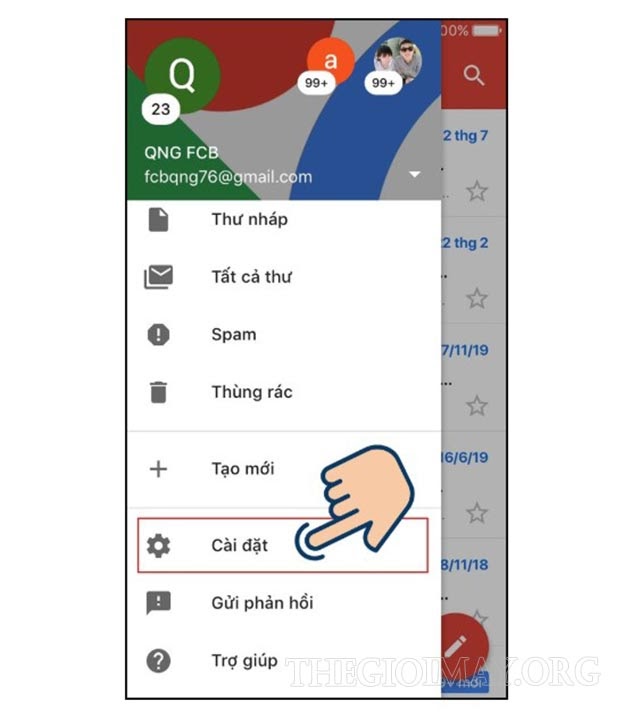
Bước 2 : Lướt xuống dưới và ấn chọn mục “ Cài đặt ” .
Bước 3 : Nếu bạn có nhiều tài khoản Gmail, hãy lựa chọn tài khoản bạn có dự tính muốn đổi khác tên người dùng gmail .
Bước 4 : Sau đó, chọn mục “ Quản lý tài khoản Google của bạn ” .

Bước 5 : Tại giao diện của của mục “ Tài khoản Google ”, chọn vào mục “ tin tức cá thể và bảo mật thông tin ” .

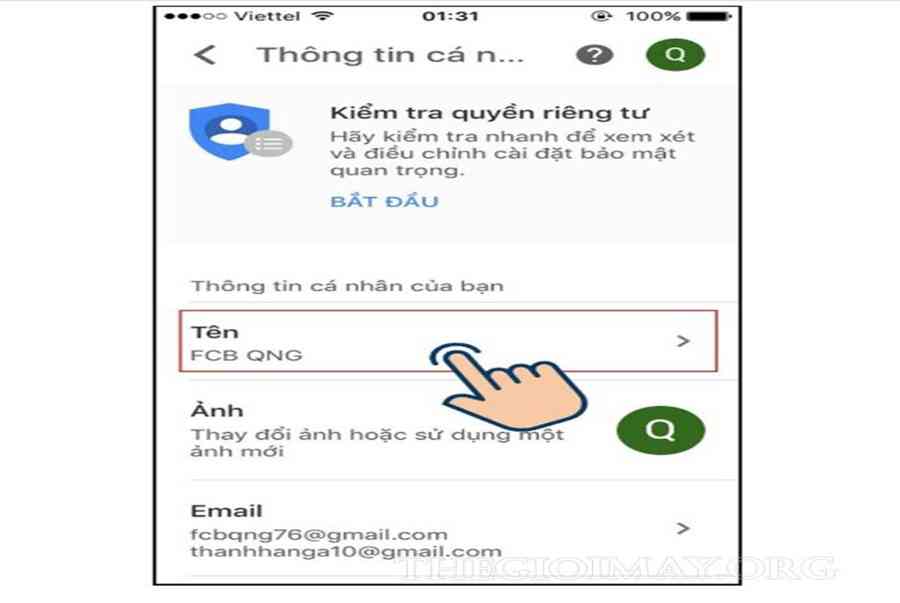
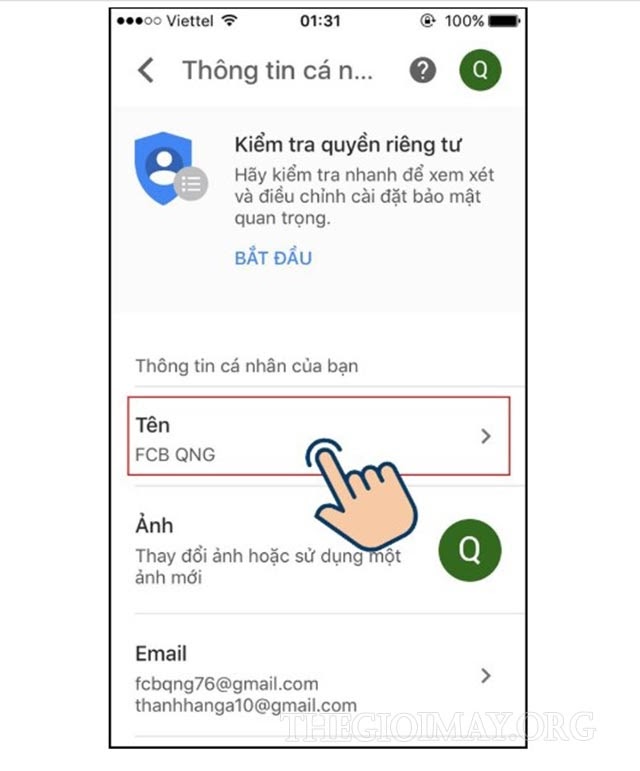
Bước 6 : Ấn chọn mục “ Tên ” .
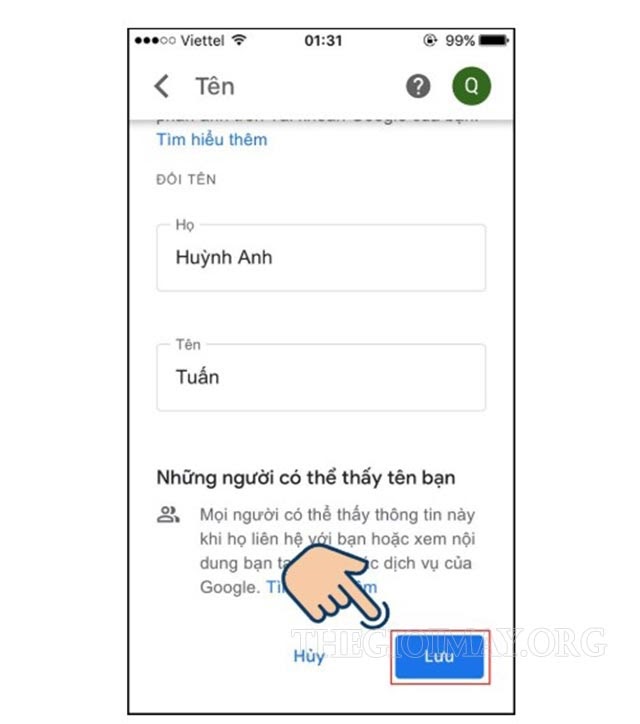
Bước 7 : Nhập Họ và Tên bạn muốn biến hóa rồi ấn chọn ‘ Lưu ” là được .
Có thể thấy rằng cách biến hóa tên tên tài khoản, tên người dùng trong Gmail cực kỳ dễ phải không ? Bạn chỉ cần triển khai theo đúng những hướng dẫn trên là hoàn toàn có thể thuận tiện đổi khác tên gmail mọi lúc, mọi nơi rồi !
>>> Bài viết tham khảo: Khôi phục tin nhắn zalo chưa sao lưu đơn giản nhất
Cách đổi tên gmail trên máy tính
Sau khi đã hiểu rõ cách đổi tên đăng nhập Gmail trên điện thoại cảm ứng, chắc rằng bạn cũng đang vướng mắc không biết cách biến hóa tên Gmail trên máy tính như thế nào đúng không ? Đối với máy tính, cách đổi tên hiển thị trong tài khoản Gmail cũng cực kỳ đơn thuần và dễ triển khai, hãy triển khai theo hướng dẫn sau :
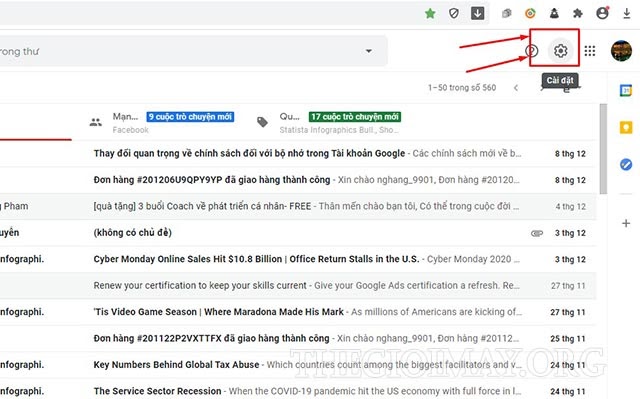
Bước 1 : Đăng nhập tài khoản Gmail trên máy tính. Tiếp đó, chọn hình tượng “ Cài đặt ” .
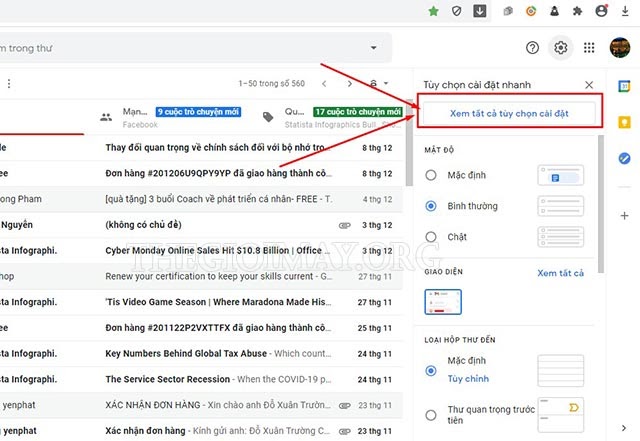
Bước 2 : Chọn mục “ Xem tổng thể tùy chọn setup ” .
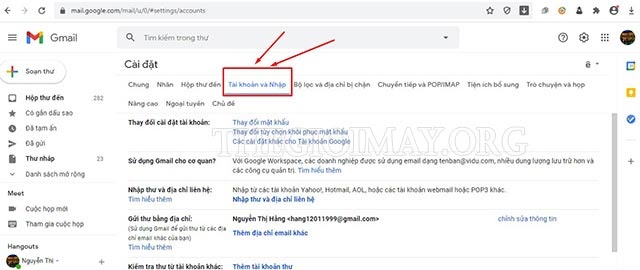
Bước 3 : Tại thanh công cụ của Gmail, ấn chọn mục “ Tài khoản và Nhập ” .
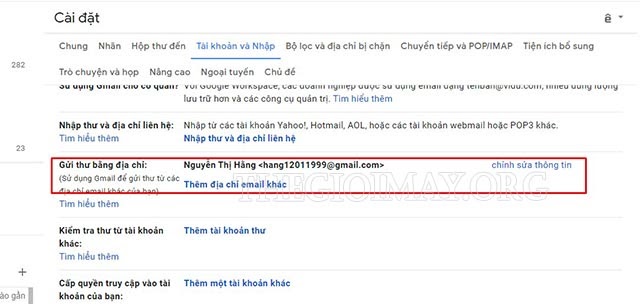
Bước 4 : Tại mục “ Gửi thư bằng địa chỉ ”, bạn ấn chọn vào mục “ Chỉnh sửa thông tin ” .
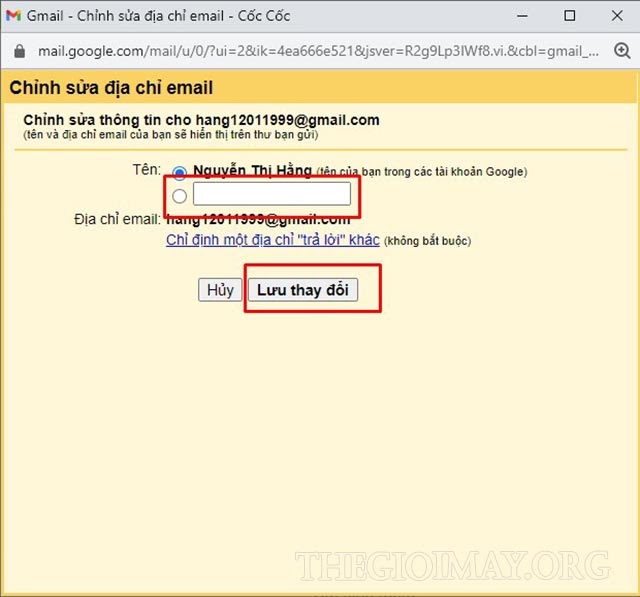
Bước 5 : Một mục mới hiển thị ra, bạn nhập tên muốn biến hóa rồi chọn “ Lưu biến hóa ” là được .
Tuy nhiên, trong một số ít trường hợp, mạng lưới hệ thống báo lỗi là : “ Bạn không hề đổi khác tùy chọn setup này cho tài khoản của mình ” nên bạn hoàn toàn có thể không đổi tên Gmail được. Nguyên nhân hoàn toàn có thể là do :
- Bạn đổi khác tên trong Gmail nhiều lần trong một thời hạn ngắn .
- Bạn sử dụng tài khoản Google Workspace và quản trị viên không được cho phép bạn thực thi thao tác đổi tên hiển thị gmail .
Với những trường hợp đó, cách đổi tên gmail tốt nhất là bạn hãy ĐK địa chỉ email mới. Sau đó, chuyển danh bạ và email từ địa cũ sang địa chỉ mới .
Lưu ý về cách đổi tên tài khoản Gmail : Thứ nhất, không nên để tên quá dài, quá khó hiểu vì như vậy, người nhận sẽ khó nhận diện được thư của bạn. Thứ hai, nên sử dụng tên hiển thị thật tráng lệ và lịch sự và trang nhã để người nhận không cảm nhận không dễ chịu khi nhận. Thứ ba, tốt nhất là tên tài khoản nên dùng họ tên thật để tăng độ nhận diện ; hoàn toàn có thể kèm thêm những số lượng nhưng không được để quá dài .
Cách đổi tên địa chỉ Gmail
Có thể đổi tên Gmail; vậy liệu có cách nào để thay đổi tên địa chỉ Gmail được hay không? Câu trả lời là không thể thay đổi địa chỉ Gmail. Nguyên nhân là do một địa chỉ Gmail sẽ tương ứng với một tài khoản duy nhất. Vì vậy, nếu bạn muốn thay đổi tên địa chỉ gmail thì chỉ có cách duy nhất là bạn xóa tài khoản Gmail đó đi và tạo một địa chỉ Gmail mới theo mong muốn của bạn.
Xem thêm: Mua bán Acc CF Giá Rẻ tại https://taimienphi.club – Shop Acc Game Giá rẻ, Uy tín, Chất lượng
>>> Bài viết tham khảo: Hướng dẫn cách tìm lại zalo bị hack, bị mất cực đơn giản
Tạo sao nên đổi tên người dùng trong Gmail ?
Khi gửi bất kể một lá thư điện tử, bạn sẽ nhìn thấy phần Username ( Tên người dùng ) trong mục Hộp thư đến ( Inbox ). Việc đổi tên người dùng có ý nghĩa cực kỳ quan trọng để người khác hoàn toàn có thể thuận tiện nhận diện được bạn hoặc doanh nghiệp của bạn .
Chắc hẳn với những san sẻ trên đã giúp bạn nắm rõ cách đổi tên Gmail rồi phải không. Nếu như bạn có những chiêu thức đổi tên người dùng Gmail khác, vui mừng san sẻ cho thegioimay bằng cách để lại phản hồi ngày dưới bài viết nhé. Bên cạnh đó, nếu bạn thấy những thông tin trên hay và hữu dụng, đừng quên san sẻ chung với bạn hữu của bạn nhé ! Cuối cùng, xin chúc những bạn triển khai thành công xuất sắc nhé !
Source: https://taimienphi.club
Category: Chưa phân loại