Cách xóa tài khoản Gmail trên thiết bị Android của bạn (05.16.22)
Cho dù bạn đã từ bỏ trọn vẹn Android hay bạn muốn chuyển sang một thiết bị mới, một trong những điều bạn nên làm là xóa tài khoản Gmail của mình. Android được link ngặt nghèo với Google. Trên trong thực tiễn, khi bạn mua điện thoại cảm ứng hoặc máy tính bảng Android mới, hầu hết chúng đều được thiết lập sẵn những dịch vụ của Google như Gmail, Hangouts, Chrome, v.v. Bạn cũng cần có tài khoản Gmail để tải xuống ứng dụng từ Cửa hàng Google Play. Xóa tài khoản Gmail của bạn khỏi thiết bị Android là một quy trình phức tạp. Nó không đơn thuần như xóa những ứng dụng Google đã thiết lập trên điện thoại cảm ứng của bạn và sau đó xóa tài khoản Gmail của bạn vì bạn hoàn toàn có thể mất tài liệu quý giá theo cách này. Trong bài viết này sẽ hướng dẫn bạn cách xóa Gmail mà vẫn hoàn toàn có thể lưu tài liệu của bạn. Hãy để chúng tôi bắt đầuHãy để chúng tôi khởi đầu
Nhưng trước khi bắt đầu, bạn nên thực hiện một số công việc vệ sinh lò xo trước. Sử dụng công cụ dọn dẹp Android để xóa các tệp rác khỏi thiết bị của bạn trước khi sao lưu dữ liệu của bạn. Tạo bản sao lưu dữ liệu cần thiết của bạn là rất quan trọng, cho dù bạn đang định loại bỏ thiết bị của mình hay bạn muốn đặt lại thiết bị về cài đặt gốc. Điều này cũng đúng với tài khoản Gmail của bạn. Việc xóa tài khoản Gmail của bạn mà không sao lưu có thể làm mất:
Bạn đang đọc: Cách xóa tài khoản Gmail trên thiết bị Android của bạn
- Quyền truy cập và dữ liệu. Bạn sẽ mất quyền truy cập vào tất cả các dịch vụ Google của mình bằng tài khoản Gmail đó, bao gồm Gmail, Drive, Ảnh, Lịch, v.v.
- Nếu bạn đã sử dụng tài khoản Gmail của mình để đăng ký hoặc mua nội dung (ứng dụng, nhạc, phim, sách, v.v.) trực tuyến, bạn có thể mất những nội dung này nếu không được sao lưu đúng cách.
- Đã đồng bộ hóa dữ liệu. Bạn sẽ mất dữ liệu đã đồng bộ hóa trên Google Chrome như dấu trang, mục yêu thích và ứng dụng trên trình duyệt web của mình.
- Danh bạ trên điện thoại Android thường được đồng bộ hóa với tài khoản Gmail của bạn.
- Tên người dùng của tài khoản. Nếu bạn xóa hoàn toàn tài khoản thư của mình, tên người dùng của bạn sẽ không có sẵn để sử dụng trong tương lai.
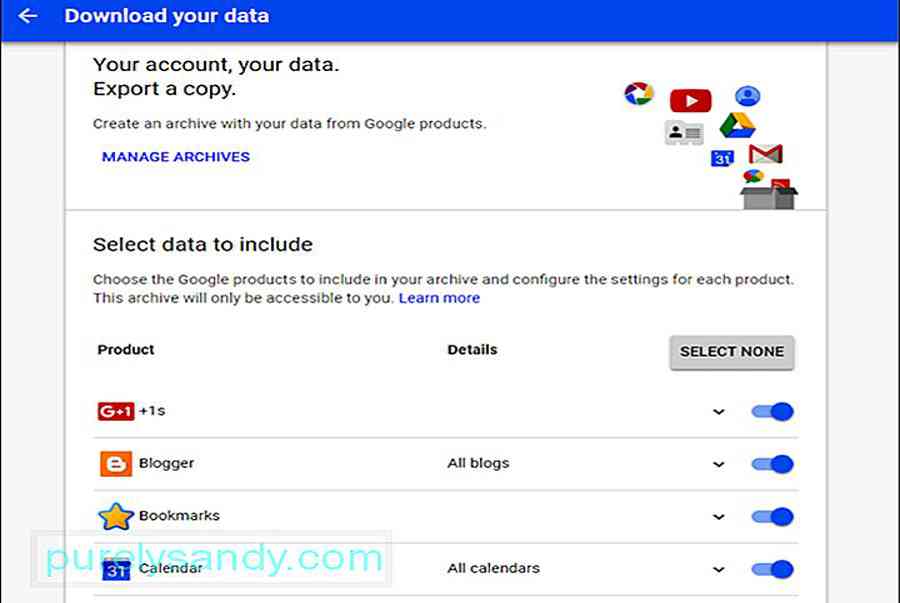
Bạn cần cẩn trọng nếu xóa tài khoản Gmail của mình vì có rất nhiều dịch vụ của Google mà dựa vào nó và vô hiệu nó một cách không cẩn thận sẽ dẫn đến những hậu quả nghiêm trọng. Để bảo vệ bạn không bị mất tài liệu và nội dung, thứ nhất, đừng quên sao lưu Tài khoản Google của bạn. Cách sao lưu dữ liệu của bạn Cách sao lưu tài liệu của bạnĐiều tiên phong bạn cần làm trước khi xóa tài khoản Gmail của mình là sao lưu tổng thể tài liệu Gmail của bạn và nội dung của nó, đặc biệt quan trọng nếu bạn đã sử dụng tài khoản Gmail của mình trong một thời hạn dài. Tất cả nội dung được link với Gmail trên điện thoại cảm ứng hoặc máy tính bảng của bạn thường được đồng điệu hóa với tài khoản Google của bạn, gồm có ảnh, email, lịch, v.v. Vì vậy, để sao lưu tài khoản Google, toàn bộ những gì bạn cần làm là tải xuống bản lưu trữ tổng thể nội dung của bạn. Sao lưu tài khoản Google của bạn rất đơn thuần. Làm theo những bước sau :
- Đăng nhập vào tài khoản Gmail của bạn và chuyển đến Tài khoản của tôi
- Nhấp vào Kiểm soát nội dung của bạn.

- Nhấp vào Tạo lưu trữ.

- Chọn các dịch vụ bạn muốn sao lưu từ danh sách, sau đó nhấp vào Tiếp theo.

- Chọn loại tệp bạn muốn lưu dữ liệu của mình, kích thước tệp lưu trữ tối đa và cách bạn muốn dữ liệu được gửi cho mình. Bạn có thể chọn gửi liên kết tải xuống đến email của mình hoặc thêm tệp vào đám mây (Drive, Dropbox hoặc OneDrive). Tiếp theo, nhấp vào Tạo bản lưu trữ.
- Có thể mất nhiều thời gian để quá trình kết thúc, tùy thuộc vào mức độ mở rộng của bản lưu trữ.
Đó là toàn bộ những gì bạn cần làm để sao lưu tài khoản Gmail của bạn. Tuy nhiên, bạn cũng cần phải kiểm tra những website mà bạn đã sử dụng địa chỉ Gmail của mình để ĐK. Bạn vẫn hoàn toàn có thể đăng nhập vào những website này nhưng mọi thông tin hoặc thông tin Phục hồi sẽ bị mất vì tài khoản Gmail của bạn không còn sống sót .Khi bạn đã triển khai xong việc quét dọn lò xo và sao lưu toàn bộ tài liệu quan trọng của mình, đã đến lúc xóa tài khoản Gmail của bạn. Cách xóa tài khoản Gmail trên Android Cách xóa tài khoản Gmail trên AndroidNếu bạn muốn xóa tài khoản Google của mình từ thiết bị Android của bạn, hãy làm theo những bước sau :
- Đi tới Cài đặt của thiết bị và nhấn vào Tài khoản.

- Nhấn vào tài khoản Google mà bạn muốn xóa.
- Nhấn vào ba chấm nằm ở góc trên bên phải của cửa sổ. Bạn sẽ thấy tùy chọn đồng bộ hóa hoặc xóa tài khoản Gmail .

- Chọn Xóa tài khoản. >
Một cách khác để xóa tài khoản Gmail khỏi thiết bị Android của bạn là khôi phục cài đặt gốc. Để đặt lại điện thoại hoặc máy tính bảng của bạn về cài đặt gốc, hãy làm theo các bước sau:
- Chuyển đến Cài đặt của thiết bị.
- Chọn Sao lưu và đặt lại.
>

- Nhấn vào Đặt lại dữ liệu ban đầu, nằm ở dưới cùng. Bạn sẽ được cung cấp danh sách những thứ sẽ bị xóa khỏi bộ nhớ thiết bị của mình.

- Sau khi chắc chắn rằng mình đã có mọi thứ bạn cần, hãy nhấp vào Đặt lại thiết bị.
Việc đặt lại thiết bị không chỉ xóa tài khoản Google của bạn. Nó cũng vô hiệu tổng thể nội dung trên thiết bị của bạn. Nếu bạn muốn xóa trọn vẹn tài khoản Gmail của mình ( bạn hoàn toàn có thể xóa hàng loạt tài khoản hoặc chỉ 1 số ít dịch vụ ), bạn hoàn toàn có thể làm như sau : < ul>
< ul>

- Cuộn xuống cuối trang và nhấp vào Xóa tài khoản hoặc dịch vụ của bạn.

- Bạn có tùy chọn xóa toàn bộ tài khoản Gmail của mình hoặc chỉ một số dịch vụ như email, drive, ảnh, v.v. Nếu bạn muốn xóa các dịch vụ, chỉ cần nhấn vào Xóa sản phẩm.


- Trước tiên, Google sẽ cung cấp cho bạn tùy chọn tải xuống tất cả dữ liệu của bạn. Nếu bạn muốn đảm bảo rằng bạn có bản sao lưu của tất cả các tệp của mình, trước tiên chỉ cần nhấp vào Tải xuống dữ liệu. Sau khi bạn đã lưu tất cả nội dung của mình, hãy chọn sản phẩm bạn muốn xóa và nhấn vào biểu tượng thùng rác bên cạnh sản phẩm đó.
- Nếu bạn định xóa chính tài khoản Google, hãy chọn Xóa tài khoản Google và dữ liệu.

- Đánh dấu vào hai hộp bên dưới để xác nhận rằng bạn muốn xóa tài khoản của mình, sau đó nhấp vào Xóa tài khoản.
>Theo mặc định, tài khoản của bạn sẽ bị xóa vĩnh viễn khi bạn chọn tùy chọn này. Tuy nhiên, Google được cho phép một khoảng chừng thời hạn ngắn ( 2 đến 3 tuần ) để bạn Phục hồi tài khoản của mình nếu trong trường hợp bạn hối hận khi xóa nó. Khi tài khoản của bạn đã được Phục hồi, bạn sẽ hoàn toàn có thể đăng nhập và sử dụng tổng thể những dịch vụ của Google giống như trước kia.
Để khôi phục tài khoản của bạn, hãy làm theo các bước sau:
- Truy cập trang khôi phục tài khoản của Google.
- Chọn Tôi đang gặp sự cố kết nối khác.
- Làm theo các bước bảo mật để khôi phục tài khoản của bạn.
Quá trình phục sinh này sẽ hoạt động giải trí hầu hết thời hạn nếu không có tai nạn đáng tiếc. Vì vậy, trước khi bạn quyết định hành động xóa tài khoản Gmail của mình, hãy tâm lý lại hai lần hoặc thậm chí còn ba lần. Ngay cả khi bạn đã sao lưu tài liệu của mình, việc thiết lập một tài khoản Gmail mới và chuyển những tệp của bạn hoàn toàn có thể là một rắc rối lớn. Cố gắng tìm cách xử lý yếu tố của bạn và triển khai xóa tài khoản Gmail của bạn như một phương sách ở đầu cuối .
Video youtube.: Cách xóa tài khoản Gmail trên thiết bị Android của bạn
05, 2022
Source: https://taimienphi.club
Category: Chưa phân loại