Gmail là một loại hình gửi thư điện tử đã quá quen thuộc hiện nay. Bạn bị hack Gmail và đánh cắp thông tin gây ảnh hưởng đến công việc, cuộc sống. Vậy cách lấy lại Gmail bị hack như thế nào? Hãy cùng Kashi đi tìm hiểu ở bài viết dưới đây nhé.

Có thể bạn quan tâm:
Tại sao Gmail bị hack?
Tài khoản Gmail vô cùng có hack bởi tính bảo mật thông tin của Google rất cao. Do đó, hoàn toàn có thể do 1 số ít nguyên do như sau :
-
Bạn để lộ mật khẩu ra ngoài và chỉ đặt bảo vệ email bằng một lớp duy nhất là mật khẩu. Vì vậy người khác chỉ cần nhập mật khẩu mà bạn đã để lộ vào là có thể hack Gmail của bạn dễ dàng.
- Bạn đăng nhập vào thiết bị khác ở nơi công cộng như quán net nhưng quên không đăng xuất ra .
- Sử dụng mật khẩu yếu hoặc hoặc vi phạm tài liệu làm rò rỉ mật khẩu .
Cách kiểm tra email có bị hack không?
Để kiểm tra email của mình có bị hack hay không, cách đơn thuần nhất là bạn hãy kiểm tra lịch sử vẻ vang đăng nhập .
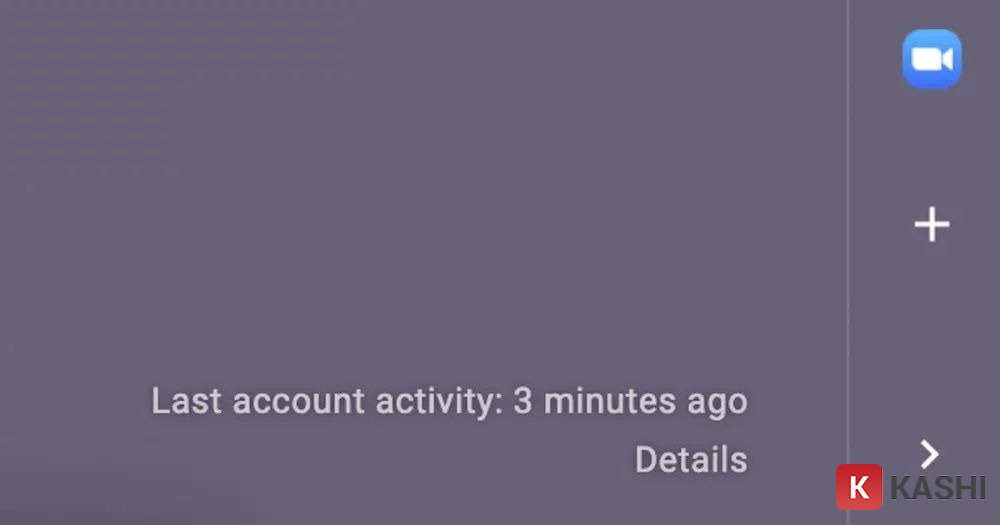
Bạn có thể sử dụng tính năng do Google cung cấp để kiểm tra lịch sử đăng nhập của Gmail đó là “Last account activity (Hoạt động gần nhất của tài khoản)”.
Các thao tác thực hiện như sau:
Đầu tiên, bạn truy cập vào Gmail trên máy tính, kéo xuống phía cuối cùng bên phải và chọn “Details (Liên kết)”.
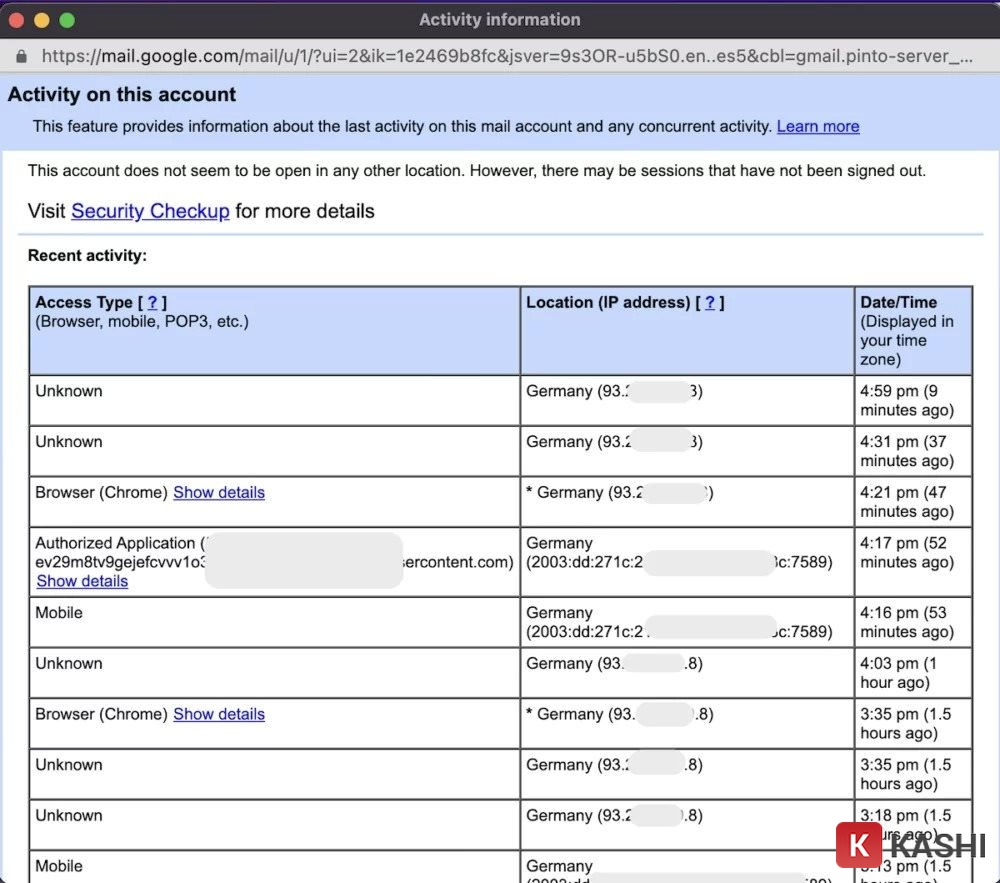
Lúc này bạn sẽ nhìn thấy một bảng hiện tổng thể những thiết bị đăng nhập tài khoản E-Mail của bạn gần đây và địa chỉ IP tương ứng .
Bạn hãy kiểm tra xem có thiết bị nào lạ đăng nhập vào tài khoản của bạn không. Nếu có thì nghĩa là email của bạn đã bị hack và bạn cần phải tìm giải pháp giải quyết và xử lý ngay .
Hướng dẫn cách lấy lại tài khoản Gmail khi bị hack và bị thay đổi thông tin khôi phục.
Cách 1: Lấy mật khẩu bằng SĐT khôi phục
Các bước thực thi như sau :
Bước 1:
Bạn truy vấn vào đường link sau :
https://accounts.google.com/signin/recovery
Bước 2:
Nhập tên email và nhấn “Tiếp”.

Bước 3:
Google sẽ hỏi bạn có nhớ mật khẩu gần nhất của bạn hay không. Nếu bạn không nhớ hãy chọn “Thử cách khác”.

Bước 4:
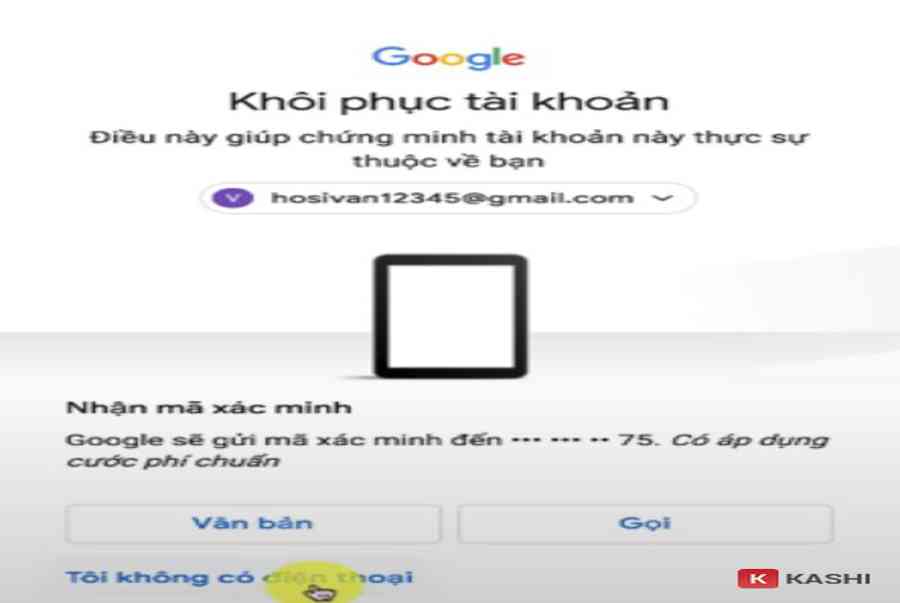
Lúc này giao diện sẽ hiển thị như hình dưới, bạn nhấn chọn vào “Văn bản” để nhận mã xác minh qua số điện thoại.

Khi thấy tin nhắn gửi mã về, bạn thực hiện nhập mã xác minh và nhấn “Tiếp theo”, rồi nhập mật khẩu mới vào là xong.
Cách 2: Lấy mật khẩu bằng email khôi phục
Khi bạn mất số điện thoại cảm ứng thì hoàn toàn có thể sử dụng email Phục hồi để lấy lại mật khẩu như sau :
Bước 1:
Bạn truy cập vào đường link khôi phục tài khoản dưới đây và nhập địa chỉ email rồi nhấn “Tiếp theo”. Sau đó nhấn “Thử cách khác”.
( Thao tác triển khai tựa như như cách 1 ) .
https://accounts.google.com/signin/recovery
Bước 2:
Nhấn chọn mục “Tôi không có điện thoại”

Bước 3:
Bạn nhấn chọn “Gửi” để nhận mã xác minh qua email khôi phục.

Lúc này bạn mở email Phục hồi ra để xem mã xác định sau đó nhập mã là xong .
Giờ đây bạn chỉ việc lập mật khẩu mới là hoàn toàn có thể sử dụng thông thường rồi .
Cách 3: Lấy lại mật khẩu Gmail khi mất SDT và Email khôi phục
Trong trường hợp bạn mất cả số điện thoại cảm ứng và không nhớ email Phục hồi. Vậy phải làm thế nào ?
Các bước triển khai đơn thuần như sau :
Bước 1
:
Bạn cũng truy vấn vào đường link Phục hồi tài khoản :
https://accounts.google.com/signin/recovery
Sau đó thực hiện nhập tài khoản email và chọn “Thử cách khác”. Tiếp theo chọn “Tôi không có điện thoại”.
Bước 2:
Bạn nhấn chọn “Thử cách khác” nếu không nhớ email khôi phục.

Bước 3:
Lúc này giao diện hiển thị yêu cầu bạn nhập tháng, năm tạo tài khoản gmail đó. Sau khi nhập xong bạn nhấn “Tiếp theo” là hoàn tất rồi. Giờ đây bạn chỉ cần tạo tài khoản mới là được.

Trong trường hợp tài khoản của bạn đã quá lâu và bạn không thể nhớ thời gian cụ thể, vậy thì hãy chọn “Thử cách khác”.
Google sẽ nhu yếu bạn nhập một tài khoản email đang sử dụng khác để xác nhận một số ít thông tin và chờ cho Google liên hệ lại .
Cách 4: Hướng dẫn khôi phục tài khoản Gmail do bị Hack đổi hết thông tin khôi phục
Nếu tài khoản Gmail của bạn đã bị hacker đổi hết thông tin Phục hồi thì cũng đừng lo ngại quá, hãy thực thi Phục hồi theo hướng dẫn sau :
Bước 1:
Bạn truy cập vào đăng nhập Google, nhập email và nhấn “Tiếp theo”.
Bước 2:
Nhấn chọn “Quên mật khẩu”.

Bước 3:
Nhấn chọn “Thử cách khác” và chọn “Tôi không có điện thoại”.
Bước 4:
Nhấn “Thử cách khác” 2 lần liên tiếp. Sau đó bạn nhập email khôi phục lần đầu tiên mà bạn add vào tài khoản bị hack và nhấn “Tiếp theo”.
Lưu ý: Tài khoản khôi phục phải vẫn đang trong trạng thái hoạt động.
Bước 5:
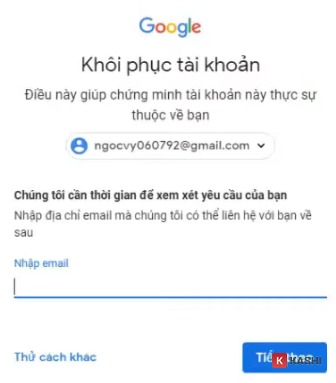
Bạn nhập mã xác định đã gửi về email và sẽ nhận được thông tin như hình bên dưới .

Bạn hãy quan tâm kiểm tra gmail Phục hồi sẽ nhận được một email gửi về để đặt lại mật khẩu .
Vậy là bạn đã triển khai lấy lại Gmail bị hack rồi. Bạn hãy quan tâm đặt mật khẩu nhiều ký tự và không tương quan gì đến thông tin cá thể, bảo mật thông tin 2 lớp để không xảy ra thực trạng bị hack tiếp nhé .
Kết luận:
Trên đây là bài viết hướng dẫn của Kashi về cách lấy lại Gmail bị hack vô cùng thuận tiện. Hy vọng những thông tin mà chúng tôi phân phối ở trên sẽ giúp ích cho bạn lấy lại Gmail thành công xuất sắc .
🔁 Cập nhật lần cuối vào 28 Tháng Một, 2022 by Kashi
5/5 – ( 38 bầu chọn )
Source: https://taimienphi.club
Category: Chưa phân loại