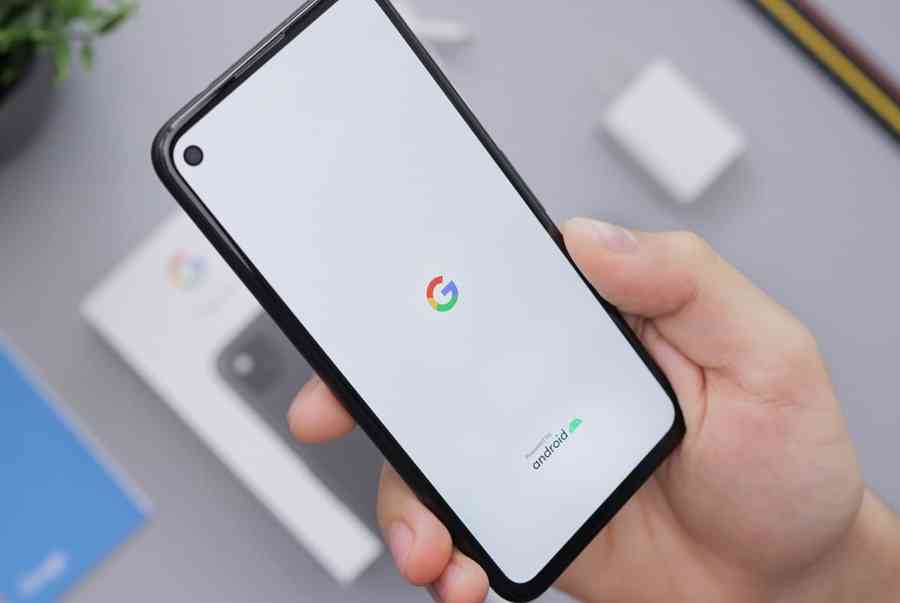
Khi vội vàng làm như vậy, chúng ta thường quên đăng xuất khỏi tài khoản Google của mình trên máy tính hoặc điện thoại thông minh của người khác. Điều này khá không an toàn vì người dùng tiếp theo sẽ có quyền truy cập vào thư của bạn và dữ liệu được lưu trữ ở đó. Đừng lo lắng, vì bạn có thể dễ dàng quản lý tài khoản Google của mình từ mọi thiết bị miễn là nó được kết nối với internet. Đối với những trường hợp như vậy, bạn có tùy chọn đăng xuất từ xa khỏi tài khoản Google của bạn trên Android điện thoại. Do đó, trong hướng dẫn này, bạn sẽ học cách đăng xuất từ xa khỏi tài khoản Google của mình.

Làm cách nào để Đăng xuất từ xa khỏi tài khoản Google của bạn?
Google cho phép bạn đăng xuất từ xa khỏi tài khoản của mình để giữ an toàn cho dữ liệu của bạn.
Ghi chú: Vì điện thoại thông minh không có các tùy chọn Cài đặt giống nhau và chúng khác nhau giữa các nhà sản xuất, do đó, hãy đảm bảo cài đặt chính xác trước khi thay đổi bất kỳ cài đặt nào.
Làm theo những bước sau để làm tựa như :
1. Mở trình duyệt internet của bạn, nói Google Chrome trên điện thoại thông minh Android của bạn và truy vấn google.com/safety .
2. Nhấn vào Bảo vệ và cuộn xuống Thiết bị của bạn tiết diện.

3. Tại đây, hãy nhấn vào Quản lý thiết bị, như hình dưới đây.

4. Một màn hình mới sẽ bật lên, nơi bạn có thể xem tất cả các thiết bị Nơi bạn đã đăng nhập vào tài khoản Google của bạn. Bạn sẽ có thể xem hoạt động gần đây nhất, kiểu thiết bị, loại trình duyệt và vị trí đăng nhập.

5. Bây giờ, hãy nhấn vào thiết bị từ đó bạn muốn đăng xuất từ xa khỏi tài khoản Google của bạn.
6. Cuối cùng, hãy nhấn vào Đăng xuất tùy chọn được đưa ra bên dưới thiết bị, như được hiển thị.

Bằng cách làm theo những bước trên, bạn hoàn toàn có thể thuận tiện đăng xuất khỏi tài khoản Google của mình từ bất kể thiết bị nào bằng điện thoại cảm ứng Android hoặc máy tính cá thể của bạn .
Câu hỏi thường gặp (FAQ)
Q1. Tôi có thể đăng xuất khỏi tài khoản Google của mình từ xa không?
Bạn hoàn toàn có thể đăng xuất từ xa khỏi tài khoản Google của mình bằng cách truy vấn myaccount.google.com/safety. Sau đó, đi tới Thiết bị của bạn > Quản lý thiết bị > Đăng xuất .
Quý 2. Làm cách nào để xóa tài khoản Google khỏi Android của tôi từ xa?
Nếu bạn muốn đăng xuất từ xa khỏi tài khoản Google của mình trên Android, hãy mở myaccount.google.com/safety. trong bất kỳ trình duyệt internet nào. Trong Thiết bị của bạn> Quản lý thiết bị, hãy chọn điện thoại Android để đăng xuất. Sau đó, ngay bên dưới nó, chọn Đăng xuất để đăng xuất khỏi tài khoản Google của bạn.
Q3. Làm cách nào để đăng xuất Google Drive từ xa?
Nếu bạn muốn đăng xuất khỏi Google drive, bạn hoàn toàn có thể đăng xuất khỏi tài khoản Google của mình bằng cách làm theo chiêu thức được đề cập trong hướng dẫn của chúng tôi. Vì Google drive là một phần của tài khoản Google của bạn nên nó sẽ tự động hóa đăng xuất khỏi Google drive khi bạn đăng xuất khỏi tài khoản Google của mình .
Khuyến khích:
Tôi hy vọng bài viết này hữu ích và bây giờ bạn có thể đăng xuất từ xa khỏi tài khoản Google trên điện thoại Android của bạn, nhưng nếu bạn vẫn có bất kỳ câu hỏi nào liên quan đến hướng dẫn này, hãy hỏi họ trong phần bình luận.
Source: https://taimienphi.club
Category: Chưa phân loại