Bạn sẽ được dùng thử 14 ngày, tự thông số kỹ thuật DNS tên miền, giao dịch thanh toán bằng thẻ tín dụng thanh toán. Ngoài ra bạn không nhận được hóa đơn cũng như tư vấn, tương hỗ trong quy trình sử dụng .
Bạn cũng có thể đăng ký thông qua Infolinks – Đối tác ủy quyền của Google cung cấp dịch vụ Google Workspace tại Việt Nam để nhận được:
+ Dùng thử lên tới 30 ngày;
+ Miễn phí thiết lập;
+ Tư vấn cách thức sử dụng, hỗ trợ kỹ thuật;
+ Xuất hóa đơn và Ưu đãi chiết khấu về giá khi đăng ký số lượng lớn…vv
Tham khảo bảng giá dịch vụ Google Workspace Business.
Bạn đang đọc: Hướng dẫn đăng ký, thiết lập, kích hoạt tài khoản Google Workspace (G Suite) – Google Workspace with Infolinks Cloud
HƯỚNG DẪN ĐĂNG KÝ, THIẾT LẬP VÀ KÍCH HOẠT DỊCH VỤ GOOGLE WORKSPACE TRỰC TIẾP VỚI GOOGLE
Trước khi bắt đầu bạn cần chuẩn bị:
1. Đăng ký tên miền mới nếu bạn chưa có.
2. Thông tin đăng nhập trang quản lý DNS (link đăng nhập, tên tài khoản và mật khẩu).
3. Danh sách địa chỉ email cần khởi tạo.
4. Số điện thoại và email bạn đang sử dụng.
Bước 1:
Truy cập website chính thức của Google Workspace tại https://workspace.google.com/, sau đó click vào BẮT ĐẦU DÙNG THỬ MIỄN PHÍ ở góc trên cùng bên phải .

Bước 2:
Điền những tên doanh nghiệp, số lượng nhân viên cấp dưới ( số người sử dụng ), rồi bấm TIẾP THEO .

Bước 3:
Điền thông tin liên hệ của bạn, chọn TIẾP THEO .

Bước 4:
Chọn CÓ, TÔI CÓ MIỀN CÓ THỂ SỬ DỤNG nếu bạn đã chiếm hữu một tên miền ( còn nếu chưa thì hãy chọn KHÔNG, TÔI CẦN CÓ MIỀN )

Bước 5:
Nhập tên miền của bạn. Sau đó bấm 2 lần TIẾP THEO .

Bước 6:
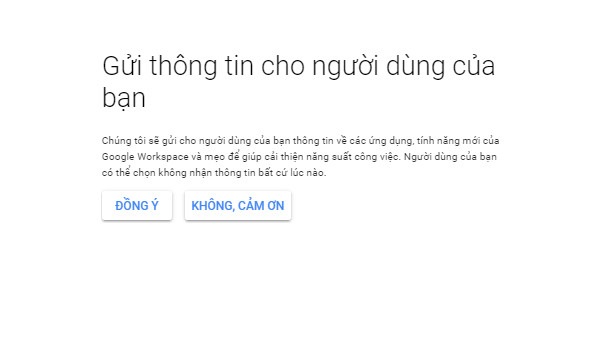
Ở mục Luôn cập nhập và Gửi thông tin cho người dùng của bạn, hãy chọn theo nhu yếu của bạn, ĐỒNG Ý hoặc KHÔNG, CẢM ƠN

Bước 7:
Chọn tên đăng nhập vào Google Workspace. Đây sẽ là tài khoản quản trị viên của bạn và bạn hoàn toàn có thể biến hóa lại sau khi hoàn thành xong thiết lập. Sau đó tick ô I’m not a robot và bấm ĐỒNG Ý VÀ TIẾP TỤC

Bước 8:
Thông báo được hiện ra như hình ảnh phía dưới, nghĩa là bạn đã tạo thành công xuất sắc tài khoản Google Workspace

Bạn click vào CHUYỂN TỚI BƯỚC THIẾT LẬP, sau đó click vào KÍCH HOẠT.

Bước 9:
Đăng nhập trang quản trị DNS tên miền của bạn và thiết lập giá trị những bản ghi DNS theo hướng dẫn cụ thể của Google

Bước 10:
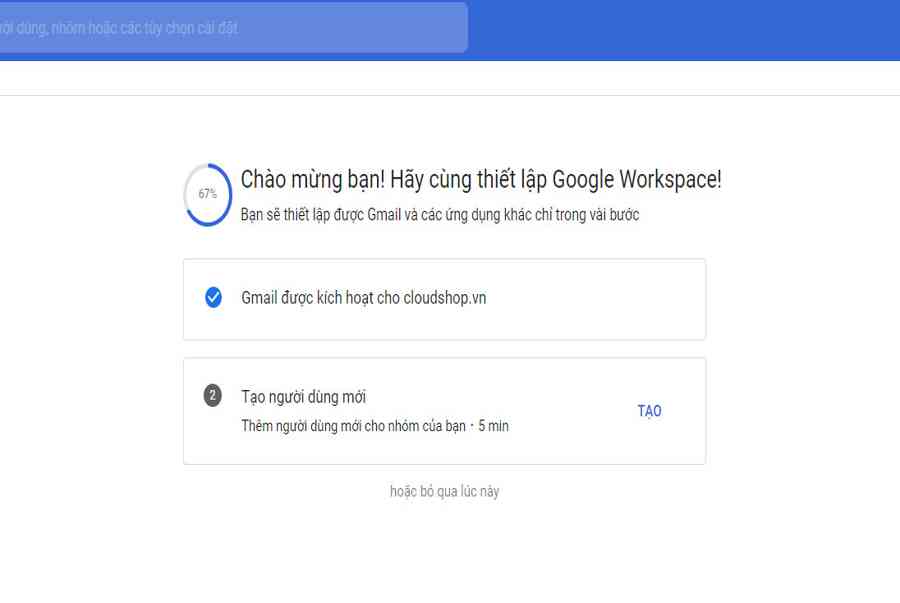
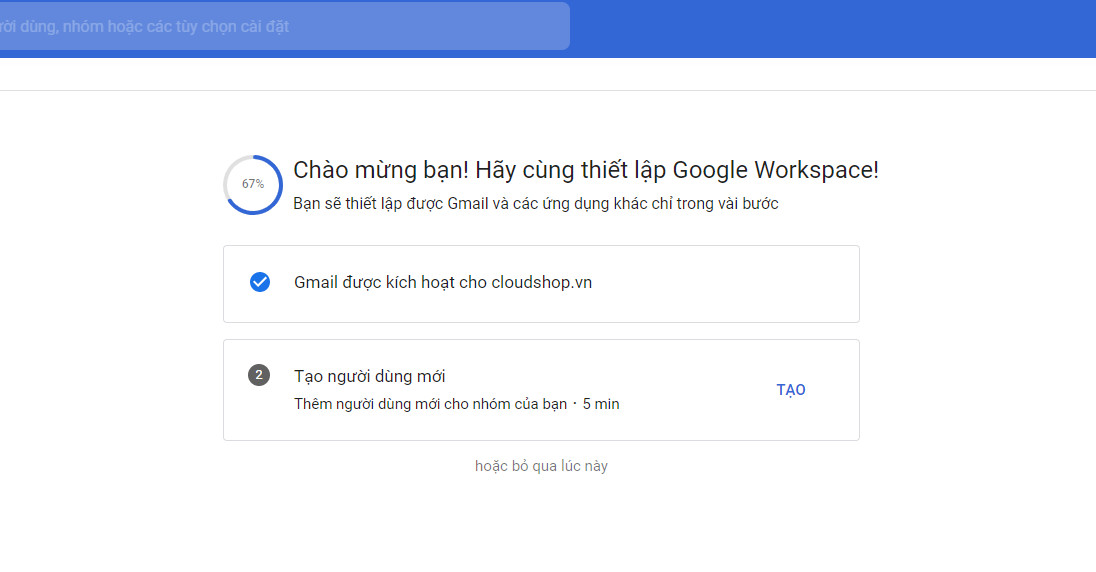
Sau khi thêm những bản ghi, bạn click vào mục KÍCH HOẠT GMAIL .

Sau khi hiện ra như hình là bạn đã kích hoạt thành công xuất sắc Gmail, bạn click vào tạo để tạo thêm người dùng mới .
Như vậy là bạn đã hoàn thành xong khởi tạo và thiết lập dịch vụ Google Workspace, sau khi mạng lưới hệ thống update không thiếu những bản ghi DNS bạn sẽ mở màn sử dụng được dịch vụ. Toàn bộ quy trình này hoàn toàn có thể mất từ 30 phút tới 24 h .
Bạn sẽ có thời hạn dùng thử không tính tiền là 14 ngày. Sau 14 ngày, để liên tục sử dụng, bạn phải nhập thông tin giao dịch thanh toán bằng thẻ tín dụng thanh toán tại trang Quản trị viên. Google sẽ tự động hóa trừ phí vào thẻ của bạn khi đến kỳ thanh toán giao dịch .
CÁC VẤN ĐỀ THƯỜNG GẶP PHẢI:
- Không có tên miền:Thương Mại Dịch Vụ Google Workspace nhu yếu bắt buộc sử dụng tên miền để ĐK. Bạn hoàn toàn có thể ĐK trực tiếp với Google hoặc liên hệ Infolinks.
- Không có thông tin quản trị DNS tên miền: Ngay sau khi bạn ĐK tên miền những đơn vị chức năng cung ứng tên miền đã gửi thông tin đó về email của bạn. Nếu vẫn không tìm được bạn nên liên hệ trực tiếp với nhà phân phối tên miền để được cấp lại .
- Không xác minh được các bản ghi: Lỗi này do bạn chưa thêm đúng chuẩn những bản ghi Google cung ứng vào quản trị DNS hoặc mạng lưới hệ thống chưa update, hãy kiểm tra lại và thử lại .
- Không gửi/nhận được email sau khi thiết lập: Lỗi này do bạn chưa thiết lập đúng những bản ghi MX hoặc mạng lưới hệ thống chưa update, hãy kiểm tra lại và thử lại .
- Tên miền đã được đăng ký: Do tên miền của bạn trước đó đã được ĐK với Google, hoàn toàn có thể do người nào đó trong công ty của bạn hoặc chủ sở hữu cũ của tên miền này ĐK ( bạn mua lại tên miền từ người khác ; hoặc ĐK lại khi chủ sở hữu cũ bỏ tên miền không liên tục gia hạn ). Hãy kiểm tra lại nội bộ công ty bạn xem có ai ĐK không, nếu có hãy tìm lại thông tin và liên tục khởi tạo / sử dụng. Nếu không hãyliên hệ Infolinks, để được trợ giúp .
Ngoài ra, bạn cũng có thể đăng ký thông qua Infolinks – Đối tác ủy quyền của Google cung cấp dịch vụ Google Workspace tại Việt Nam. Tham khảo bảng giá dịch vụ Google Workspace Business của Infolinks.
Mong rằng trải qua bài viết này, Infolinks sẽ phân phối được thông tin mà bạn cần trong quy trình ĐK, khởi tạo, thiết lập dịch vụ Google Workspace
Chúc bạn thành công xuất sắc !
Source: https://taimienphi.club
Category: Chưa phân loại