Adobe Reader là phần mềm thông dụng đối với mọi người. Để mở xem file có đuôi PDF trên máy tính, bạn cần tải phần mềm đọc được định dạng file này. Bài viết này mình sẽ hướng dẫn các bạn cách tải và sử dụng Adobe Reader về máy tính để xem, đọc file PDF nhanh chóng nhé!
Bài viết này hướng dẫn cách tải và sử dụng Adobe Reader đọc file PDF trên máy tính Dell Inspiron 14 chạy Windows 10, bạn hoàn toàn có thể thực thi tương tự như cho các dòng máy tính nền tảng Windows, maOS khác .
I. Lợi ích khi sử dụng phần mềm Adobe Reader
- Xem và đọc file PDF dễ dàng trên máy tính, mở cùng lúc nhiều tài liệu PDF, mỗi tài liệu được đặt trong các tab riêng biệt.
- Cắt file PDF nhanh chóng.
- Thêm ghi chú, chữ ký, chỉnh sửa trên file PDF.
- Bảo vệ tài liệu tránh khỏi các mã độc hại từ máy tính.
II. Link tải và cách cài đặt Adobe Reader
1. Hướng dẫn nhanh
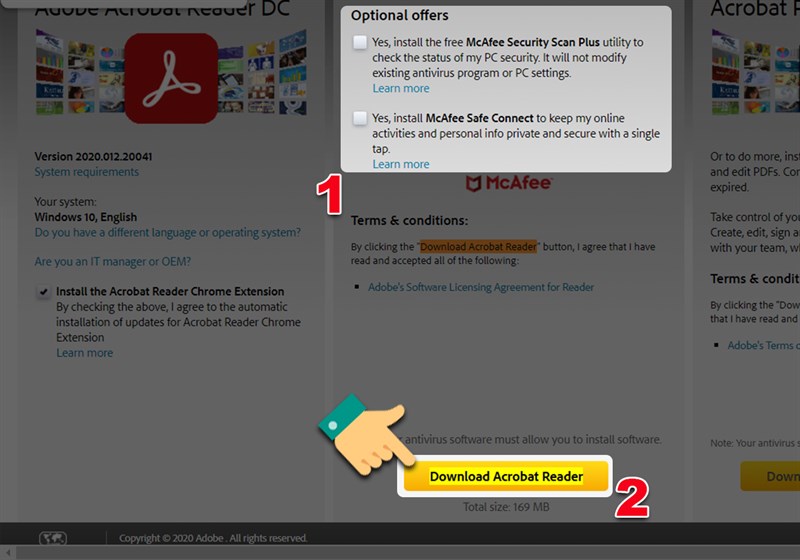
Truy cập đường dẫn tại đây để tải phần mềm Adobe Reader > Bỏ check Yes ở mục Optional Offers > Chọn thư mục lưu file > Nhấn vào file .exe > Nhấn Finish.
2. Hướng dẫn chi tiết
Bước 1: Bạn hãy truy cập đường dẫn tại đây để tải phần mềm Adobe Reader.
Bước 2: Bỏ chọn Yes ở mục Optional Offers và chọn Download Acrobat Reader.
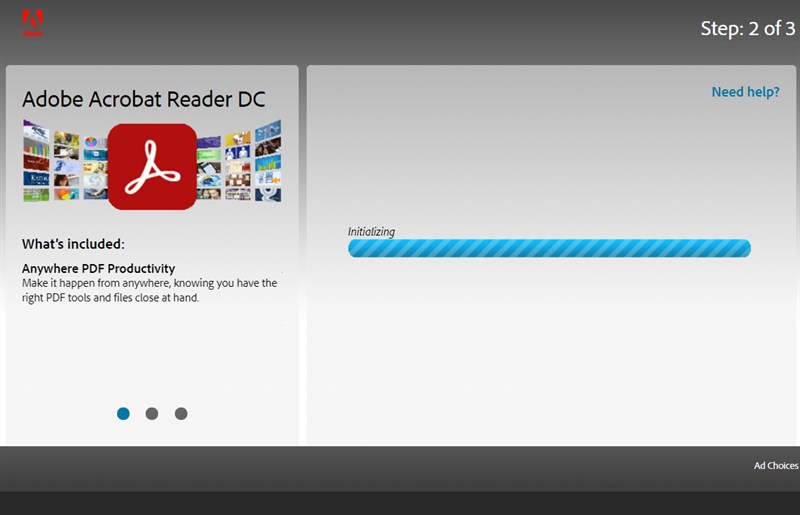
Bước 3: Chờ một lúc để tải dữ liệu.
Bước 4: Chọn thư mục lưu file cài đặt.
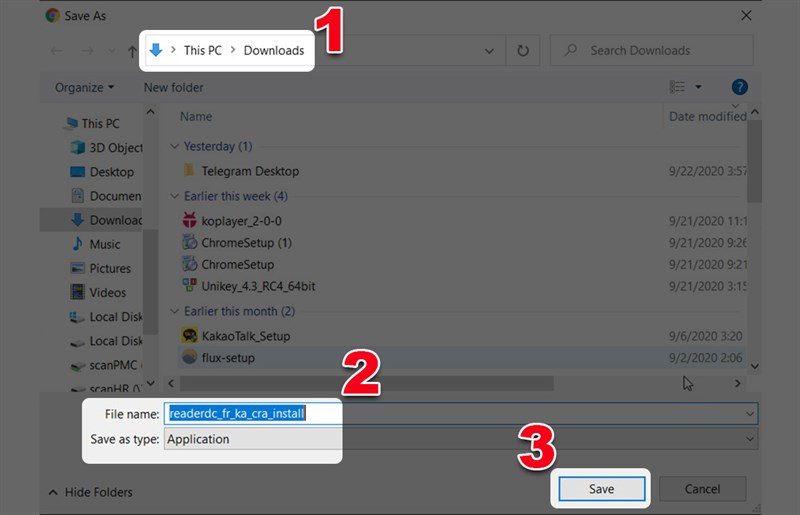
Bước 5: Nhấn vào file .exe vừa tải về.

Bước 6: Chờ một lúc để cài đặt ứng dụng.
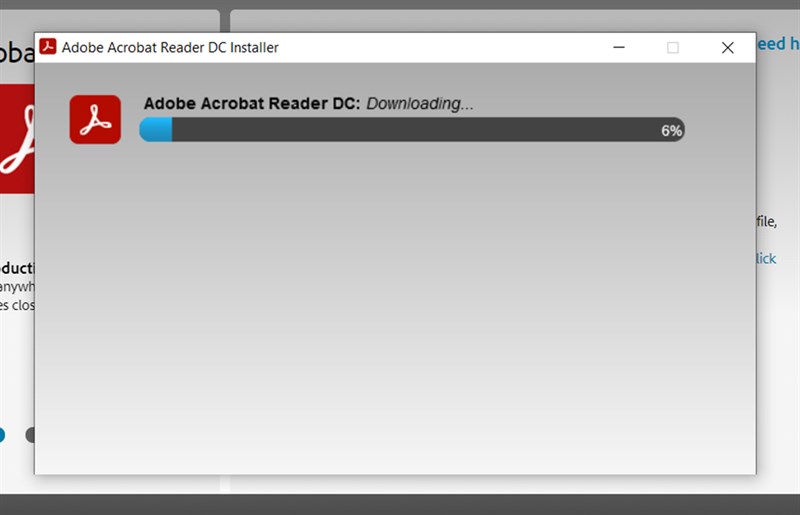
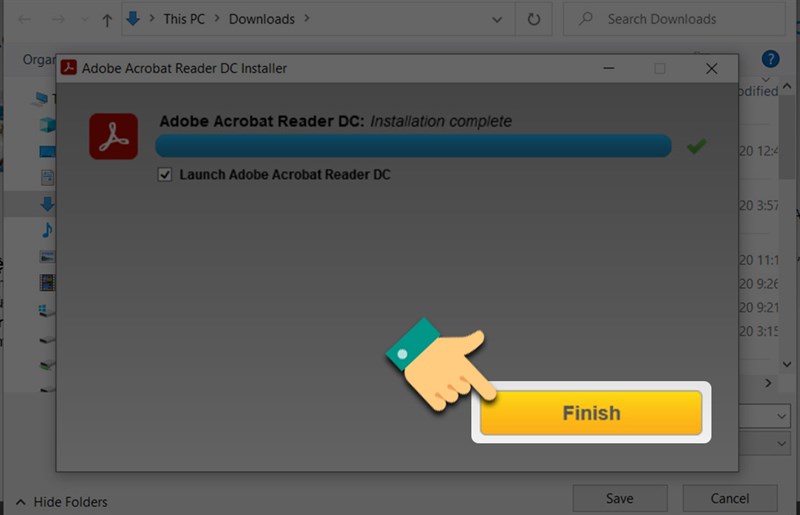
Bước 7: Nhấn Finish để kết thúc cài đặt
Đây là giao diện chính của Adobe Reader sau khi cài đặt xong.
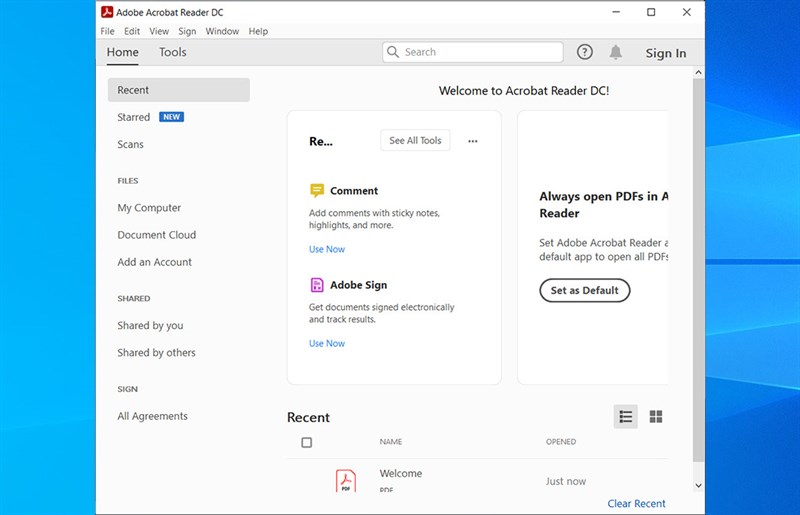
III. Cách sử dụng Adobe Reader xem, đọc tệp tin PDF
1. Cách xem và đọc tệp tin PDF trong Adobe Reader
Hướng dẫn nhanh
Mở Adobe Reader > Nhấn CTRL + O trên bàn phím > Chọn file PDF > Nhấn Open.
Hướng dẫn chi tiết
Xem thêm: VssID
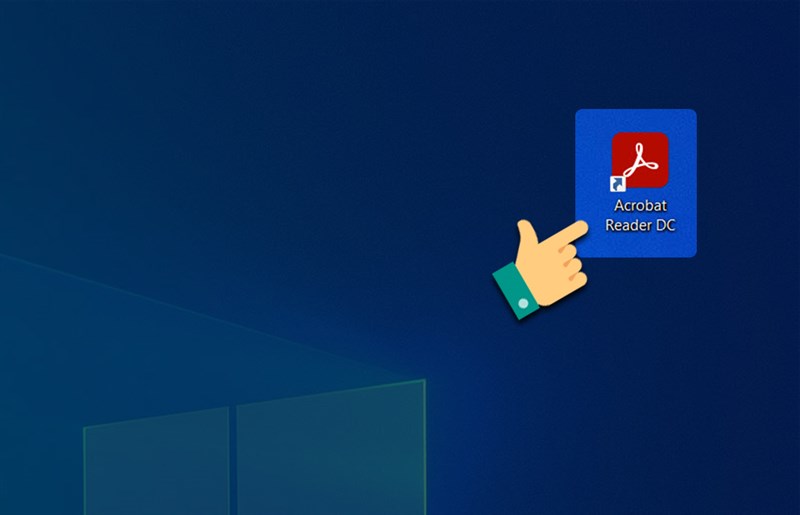
Bước 1: Bạn hãy mở phần mềm Adobe Reader trên máy tính.
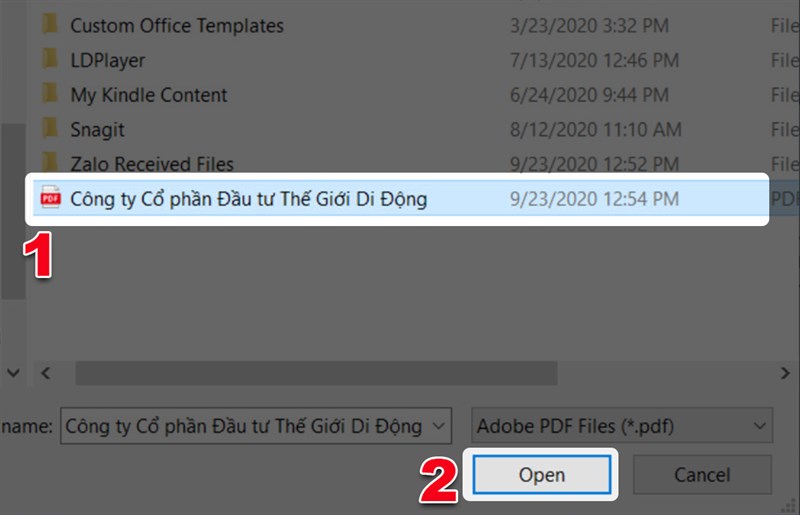
Bước 2: Bạn hãy nhấn vào File > Nhấn Open hoặc sử dụng tổ hợp phím CTRL + O.
Bước 3: Đây là giao diện chính sau khi mở file PDF thành công!

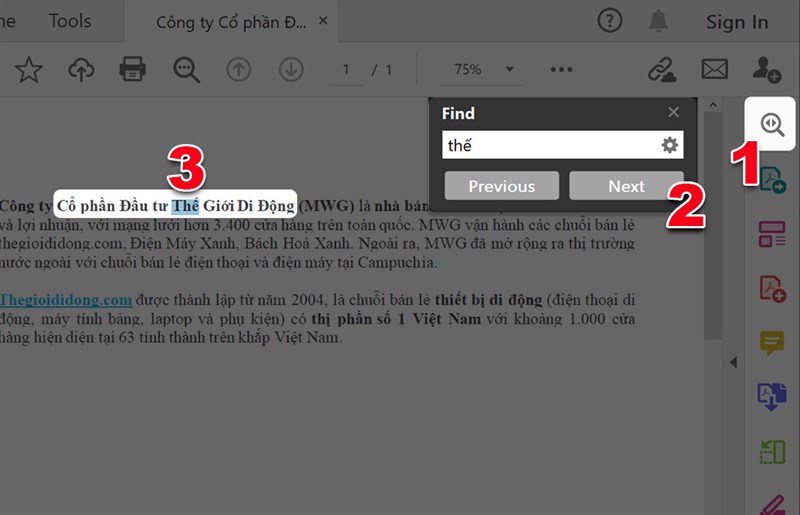
Bước 4: Để tìm kiếm thông tin trong file PDF, Bạn hãy nhấn vào biểu tượng tính kính lúp và gõ từ cần tìm kiếm.
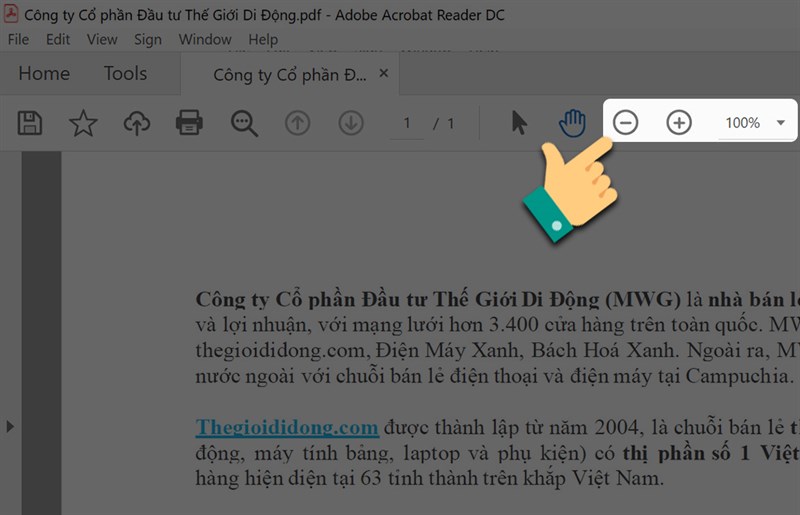
Bước 5: Nhấn vào biểu tượng +/-, biểu tượng số % để phóng to thu nhỏ màn hình.
Nhấn vào biểu tượng tin nhắn để ghi chú lại ý kiến của bạn trong file dễ dàng > Nhấn Post.

2. Cách xem và đọc tệp tin PDF bằng Open with
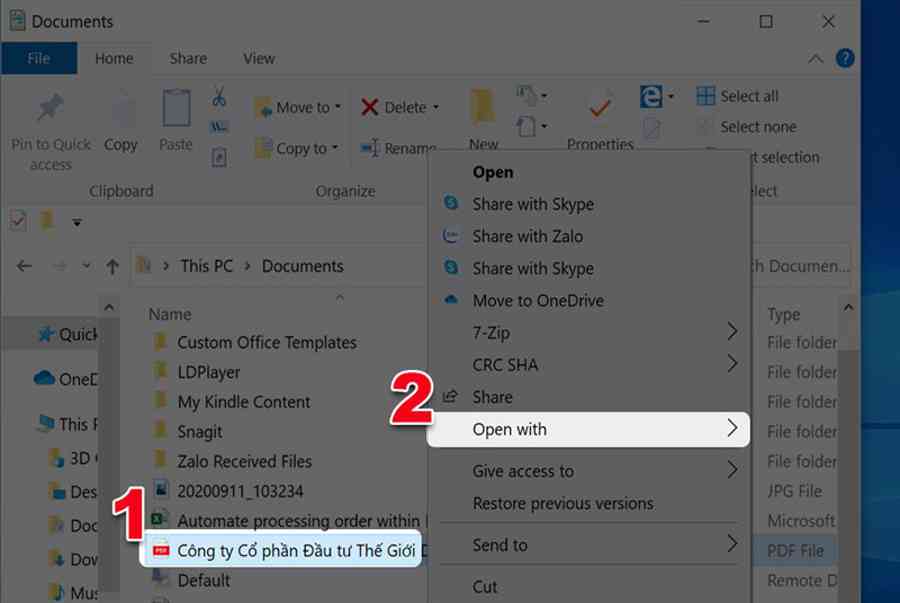
Bước 1: Bạn hãy nhấn chuột phải vào file PDF bạn muốn mở ra xem > Nhấn Open With.
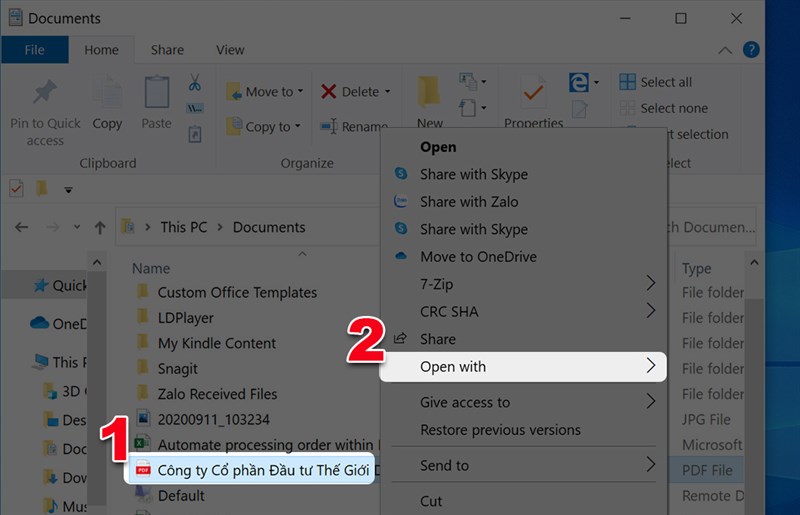
Bước 2: Chọn Adobe Acrobat Reader DC.

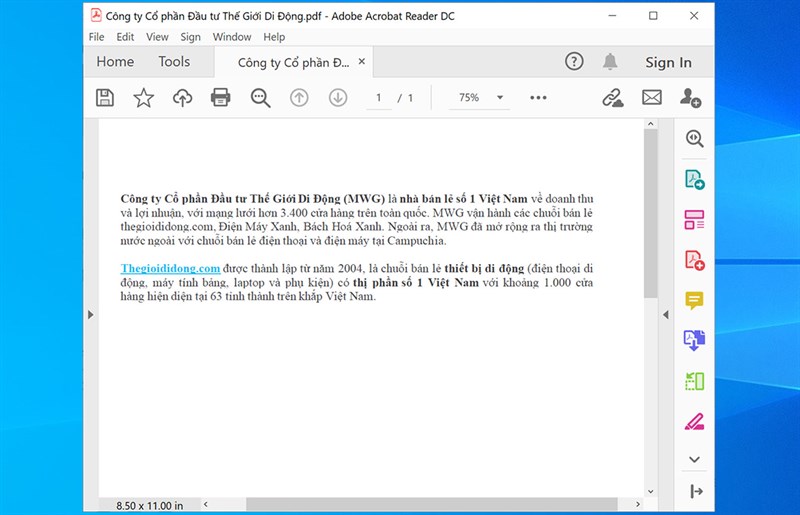
Đây là giao diện chính sau khi mở file PDF thành công xuất sắc !
Trên đây là bài viết hướng dẫn bạn cách tải và sử dụng Adobe Reader về máy tính xem, đọc file PDF thuận tiện. Hy vọng bài viết sẽ có ích cho bạn. Nếu có vướng mắc bạn để lại phản hồi phía dưới. Chúc các bạn thành công xuất sắc !
Source: https://taimienphi.club
Category: Chưa phân loại