Bạn muốn mua tài khoản canva pro vĩnh viễn giá rẻ nhưng không được, bạn muốn tìm cách dùng canva pro miễn phí (xài chùa). Những điều này hoàn toàn không có thật, vì chi phí hàng tháng để đăng ký một tài khoản canva pro rà rất cao đối với cá nhân hoạt động đơn lẻ. Ví dụ như mình chẳng hạn.
Canva Pro cho phép bạn phong cách thiết kế hình ảnh, logo cho đa nền tảng như facebook, fanpage, instagram, pinterest, … v.v.. Nhưng muốn khai thác tối đa chất lượng công cụ này thì bắt buộc phải tăng cấp lên bản premium hay Canva Pro .
Sau khi bị Fix cách lấy Canva Pro miễn phí 30 ngày thì mình đã nghiên cứu ra một cách làm mới. đặc biệt là nó có thể giúp bạn sử dụng Canva Pro miễn phí, trong một thời gian dài chứ không còn là 1 tháng nữa.
Để hoàn toàn có thể update cách lách bản quyền Canva Pro thì mọi người nên lưu Bookmark bài viết này lại hoặc sử dụng cú pháp dưới đây để thuận tiện update giải pháp mới thuận tiện hơn .
“ Hoàng Duẩn + Canva ” hay “ Hoang Duan + từ khóa cần tìm ”
1. Canva Pro là gì?
Như trên mình có trình làng, Canva là một công cụ design ( phong cách thiết kế ) miễn phí trên nền tảng trực tuyến, nó vẫn có APP để hoàn toàn có thể giúp người dùng sử dụng trên nền tảng di động. Còn ở gói Canva Pro bạn sẽ thuận tiện hơn trong việc phong cách thiết kế, khi mà những bức ảnh mẫu đã tuyệt đẹp đã có sẵn .
 Hướng dẫn dùng Canva Pro miễn phí trong vòng 30 ngàyChính vì được phong cách thiết kế từ những chuyên viên nên bắt buộc phải mua thì mới sử dụng được, đơn thuần vì tôn trọng và ủng hộ những tác giả .
2. Cách đăng ký tài khoản canva pro miễn phí
Từ ngày 04/09/2021 mình update thêm một cách tạo tài khoản Canva Pro miễn phí mới, giúp người dùng thao tác thuận tiện hơn vì cách cũ đã bị fix nên rất khó làm. Mình thử 20 lần thì hầu hết chỉ thành công xuất sắc được 10 lần thôi, tức là tỷ suất crack Canva Pro chỉ là 50 % so với cách cũ .
Dưới đây là 2 cách lấy tài khoản Canva Pro miễn phí 2021 hiệu suất cao nhất mà mình điều tra và nghiên cứu được .
✅ Cách 1: Cách sử dụng Canva Pro Free 1 tháng (30 ngày):
Trước khi bắt đầu bước 1, thì các bạn nên sử dụng VPN để chuyển IP sang nước ngoài thì tỷ lệ đăng ký thành công sẽ cao hơn. Mình thường dùng Hola VPN!
Sau khi chuyển IP bằng VPN thì những bạn ĐK như thông thường nhé !. Nếu sử dụng cách này vẫn chưa hiệu suất cao thì hãy thử cách thứ 2 .
– Bước 1: Vào trang chủ Canva Pro
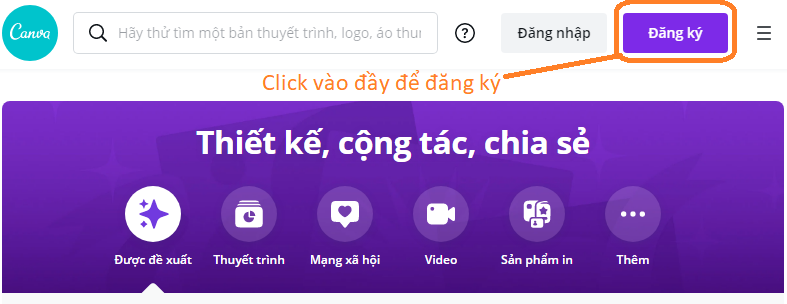
Sau khi vào trang chủ bạn bấm nút “ ĐĂNG KÝ ” bên ngóc phải phía trên trình duyệt .
 Hướng dẫn dùng Canva Pro miễn phí trọn đời (Update 2021) 57
Sau đó, bấm chọn ĐK bằng E-Mail

– Bước 2: Tạo tài khoản email ảo:
Để hoàn toàn có thể ĐK tài khoản thì bắt buộc bạn phải có một email, nếu chưa có thì hãy tạo cho mình một email bất kể là được .
Còn nếu bạn không muốn dùng email thật thì có cách thứ hai, đó là email trong thời điểm tạm thời hay còn gọi là “ thư ảo ” .
Tạo email trong thời điểm tạm thời tại đây : https://temp-mail.org/vi/
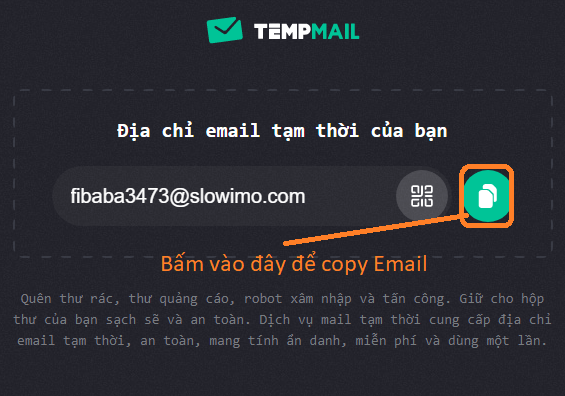 Lúc này mạng lưới hệ thống sẽ tạo cho bạn một địa chỉ email, bạn bấm nút màu xanh để copy địa chỉ email đó, và chuyển sang bước tiếp theo .
– Bước 3: Quay lại trang tạo tài khoản Canva:
Quay lại trang tạo tài khoản, bạn dán hoặc điền email vừa tạo vào để ĐK, mật khẩu thì bạn tự đặt .
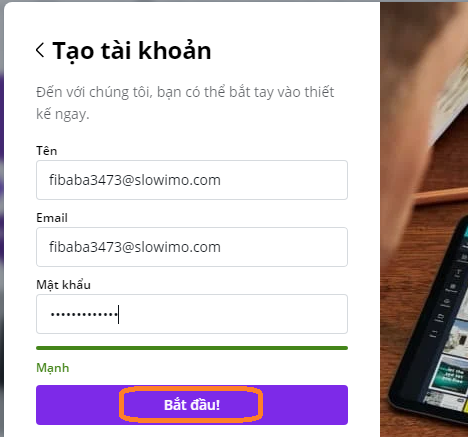 Điền không thiếu những ô bạn bấm “ BẮT ĐẦU ”. Khi này nó sẽ chuyển sang trang mới, và nhu yếu mã kích hoạt cho tài khoản đó. Bạn lập tức quay sang trang tạo email vừa qua .

– Bước 4: Quay lại trang tạo Email:
Ở đây, bạn kéo chuột xuống sẽ thấy mã kích hoạt được gửi về hộp thư trong thời điểm tạm thời. Bạn nhớ mã gồm 6 số này và quay lại trang ĐK tài khoản để nhập vào .
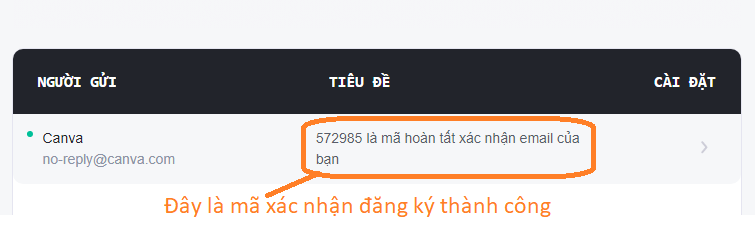 Điền mã kích hoạt tài khoản và bấm “ XONG ”. Như vậy là bạn đã có một tài khoản Canva miễn phí rồi, việc còn lại là tăng cấp nó lên Pro thôi = ] ] .
Tiến hành điền thông tin cơ bản và sang bước tiếp theo !
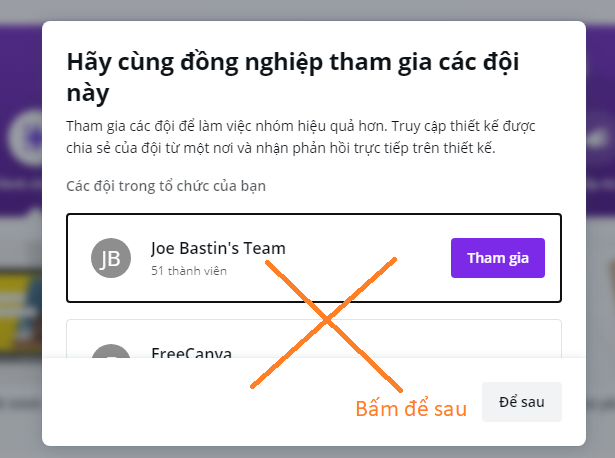 Sau đó, nó Open thông tin mời vào những nhóm, bạn bấm “ ĐỂ SAU ” và qua bước này .
Tiếp tục, nó hỏi “ Bạn sẽ sử dụng canva vào mục tiêu gì ” bạn chọn cho mình là “ CÁ NHÂN ” hay “ PERSONAL ” .

– Bước 5: Dùng thử Canva Pro miễn phí 30 ngày
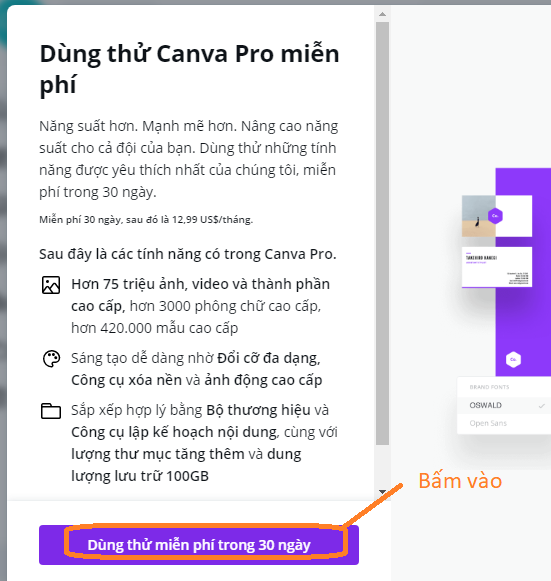 Xuất hiện thông tin như trên, bạn bấm vào “ Dùng thử miễn phí trong 30 ngày ”. Bạn chọn “ TIẾP ” để chuyển sang bước tiếp theo .
 Sau khi tạo xong thì sẽ Open một giao diện mới, ở đây bạn chọn là “ teacher ” hoặc “ personal ”. Sau đó bấm “ get my không lấy phí trial ” .
Nếu lỡ tay quên thì hãy chọn “ Try Canva Pro ” ở góc phải phía trên màn hình hiển thị, lúc này sẽ Open thông tin nhập thông tin thanh toán giao dịch ( tức thẻ Visa ). Sau ngày thứ 30 Canva sẽ thu phí sử dụng từ thẻ này nên tất cả chúng ta sẽ dùng thẻ ảo .
– Bước 6: Tạo thẻ Visa ảo
Để tạo Visa ảo bạn truy vấn vào website sau :
http://namso-gen.com
Nhập “531978” và nhấn Generate
 Lúc này sẽ Open một bảng có dạng sau :
- 5314788756546310|09|2023|545
- 5399785725561547|05|2123|435
Trong đó :
- Dãy số đầu tiên là mã thẻ gồm 16 số
- Ngày và tháng hết hạn là 4 số tiếp theo, ví dụ: 2023 có nghĩa là 20/23
- Mã số bí mật hay mã xác thực là 3 số cuối cùng, tức 545
– Bước 7: Xác nhận
Sauk hi xác nhận xong thì xài tẹt ga thôi 😀
– Bước 8: Hoàn thành tạo Canva Pro giá rẻ =))
Nếu bạn xài xong một tháng ( tức 30 ngày ) nhưng quên mất blog của mình, hoặc muốn tìm trực tiếp bài viết này thì hoàn toàn có thể tìm kiếm trên Google với cú pháp : “ Hoang duan + Canva ” là sẽ ra bài này ! .
Mình xin bonus thêm cho đồng đội mới sử dụng công cụ này một chút ít. Đó là phong cách thiết kế ảnh .
✅ Cách 2: Đăng ký Canva Pro miễn phí trọn đời:
Cách thứ 2 mà mình sử dụng đó chính là tạo tài khoản Canva for education, tức là loại tài khoản dành riêng cho đối tượng người tiêu dùng giáo viên, học viên có email. edu. Điều tuyệt vời hơn đó chính là cách này thành công xuất sắc 100 % luôn nha .
Tham khảo những bước hướng dẫn sử dụng Canva Pro trọn đời dưới đây :
Bước 1: Tạo Email .edu:
Để hoàn toàn có thể tạo E-Mail có đuôi dạng. edu bạn click vào link dưới đây .
[sociallocker id=”7321″] [/sociallocker]
[ sociallocker id = ” 7321 ″ ] [ / sociallocker ]Đây là một trang phân phối địa chỉ E-Mail trong thời điểm tạm thời cũng tương tự như cách 1 nhưng điều đặc biệt quan trọng ở đây chính là được cho phép người dùng có được tên miền. edu .
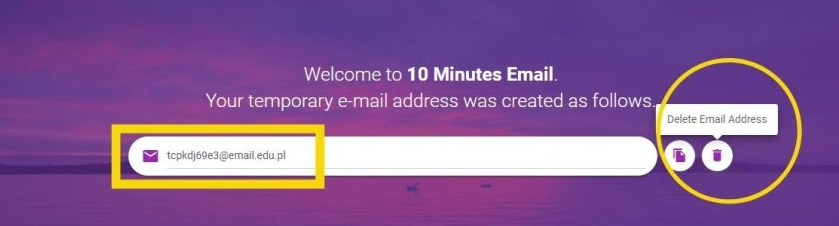 Sử dụng Email .edu tạm thời để đăng ký Canva
Tại giao diện chính bạn sẽ được cung cấp 1 địa chỉ Email, nếu cảm thấy ưng ý hãy bấm Copy để tiến hành bước 2, hoặc bấm nút Delete Email Address để thay đổi một Email khác.
Lưu ý rằng : ” E-Mail sẽ có dạng Edu. pl ”
Bước 2: Tạo tài khoản Canva For Education
Để tạo tài khoản Canva For Education bạn bấm vào link bên dưới .
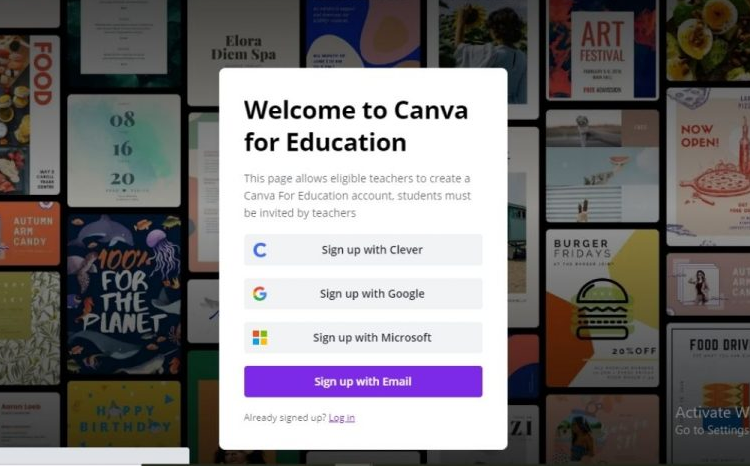
Lúc này bạn bấm vào “Sign Up With Email” để tiến hành tạo ID Canva Pro bằng Email như bước 1, nhưng đến bước nhập OTP gửi về Email thì bạn quay lại trang vừa tạo Email để lấy mã xác nhận.
Bước 3: Lấy mã OTP:
Quay lại bước 1 sau đó kéo chuột xuống thể kiểm tra phần Inbox của E-Mail trong thời điểm tạm thời .
 Chưa nhận được OTP bạn bấm vào tiêu đề Email để Reset lại.
Nếu đợi lâu mà chưa có mã OTP gồm 6 số trả về thì bạn click chuột vào dòng “If you receive any email, it will be shown in here!” để reset và nhận OTP.
Kết quả sẽ được như hình .
 Sau đó kích hoạt tài khoản bằng 6 số vừa qua .
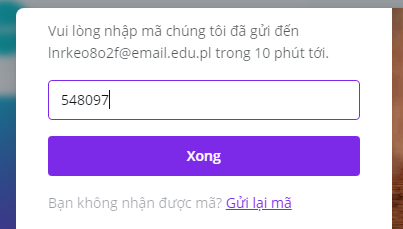 Nếu Open gợi ý này thì hãy bấm “ Để sau ” .
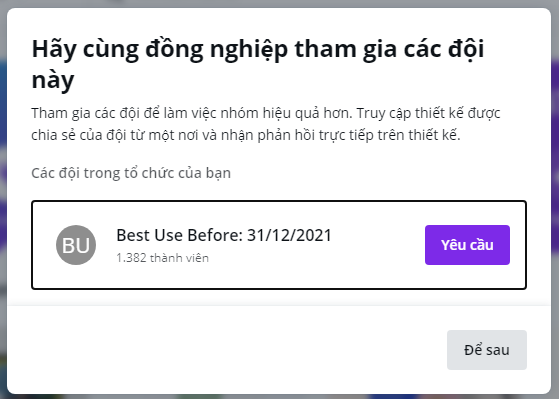
Bước 4: Xác minh tạo tài khoản Canva Edu
Tiếp đến, Canva sẽ yêu cầu bạn chọn một danh mục phù hợp trong đó có sinh viên, giáo diên, cá nhân,…v.v. Thì hãy bấm chọn giáo viên (Teacher).
Sau đó bấm “ XÁC MINH ” và cứ để mọi việc tự nhiên xảy ra .
 Trong trường hợp bạn muốn sử dụng E-Mail chính chủ riêng mình thì hoàn toàn có thể vào thiết lập và sửa lại địa chỉ E-Mail là được .
“ Đây là miếng cơm của rất nhiều bạn đang cung ứng dịch vụ tương quan đến Canva Pro thế cho nên kỳ vọng không ai ném đá mình sau cú share lộ liễu này ” .
Xem thêm :
Nếu lỡ vô tình bạn ĐK bằng email thật và suốt ngày phải chịu đựng thông tin nhu yếu tăng cấp lên tài khoản Canva Pro thì làm thế nào ?
Rất đơn thuần ! Đó là hủy Canva Pro của tài khoản đó đi thôi .
– Bước 1: Vào https://canva.com/settings/billing-and-teams.
Hoặc nếu ở trang chủ thì bạn nút “ Cài Đặt ” phía bên trên góc phải màn hình hiển thị .

– Bước 2: Bên Menu trái, bạn bấm vào “Hóa đơn và nhóm”.

– Bước 3: Thay đổi thông tin thẻ thanh toán
Để đổi khác thông tin thanh toàn bạn làm như sau :
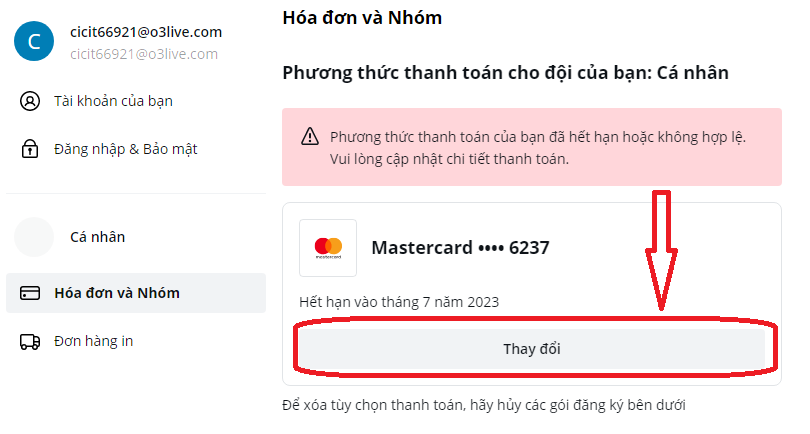 Cập nhật phương pháp thanh toán giao dịch nếu bạn chỉ muốn đổi khác thông tin ĐK .

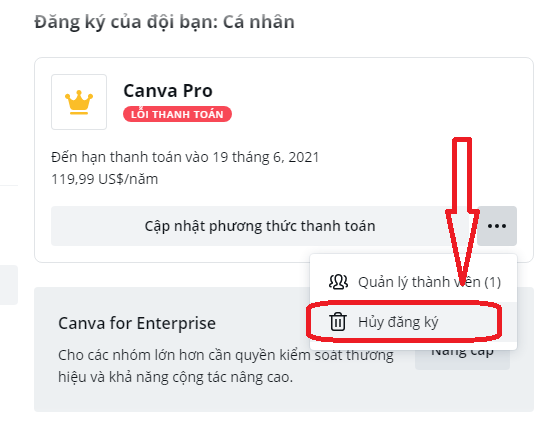
– Bước 4: Hủy đăng ký
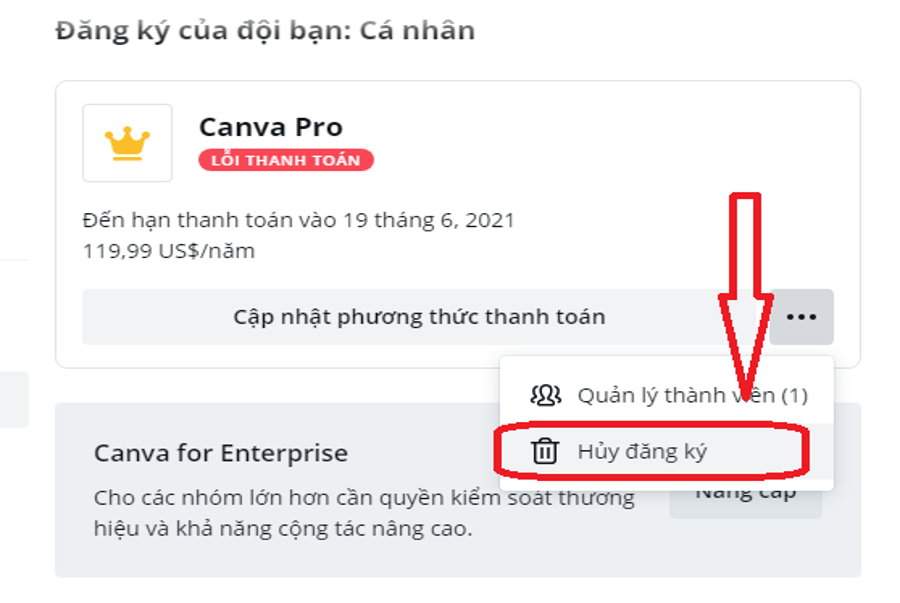
Kéo xuống và bấm vào ba chấm ( … ) như hình bên dưới, sau đó bấm tiếp vào “ Hủy ĐK ” .
Bước 6: Xác nhận hủy đăng ký Canva Pro và phản hồi nếu cần


Bước 7: Hủy tài khoản Canva Pro thành công

Tạm kết
Trên đây là những hướng dẫn rất tâm huyết về Canva Pro của mình, nếu bạn cần cung cấp bất kỳ thông tin gì về Canva Pro có thể liên hệ mình hoặc comment bên dưới. Mình sẽ trả lời hoặc update trong thời gian sớm nhất.
Xem thêm: Mua bán Acc CF Giá Rẻ tại https://taimienphi.club – Shop Acc Game Giá rẻ, Uy tín, Chất lượng
À quên ! Mọi thứ mình san sẻ trên blog đều miễn phí. Đôi khi đâu đó có một số ít thông tin ngoài blog, không thuộc chiếm hữu của mình nhưng mình cảm thấy nó có giá trị thì mới khuyến khích bạn xem thôi .
Thân ái ! Chào quyết thắng .
Hiện tại có rất nhiều bạn vẫn không biết cách tạo sau khi đọc hết bài viết này. Vì vậy nếu bạn muốn có một tài khoản Canva cao cấp trọn đời thì có thể liên hệ mình để lấy tài khoản với chi phí chỉ bằng vài ly cà phê :). Xem thông tin tại https://taimienphi.club/thanh-toan/
Source: https://taimienphi.club
Category: Chưa phân loại