Bạn có tiếp tục nhìn thấy một Your account has been disabled in the App Store and iTunes lỗi trên iPhone, iPad, iPod hoặc Mac của bạn? Điều đó xảy ra khi bạn gặp sự cố nghiêm trọng với ID Apple của mình. Ví dụ: tài khoản của bạn có thể đã bị vi phạm bảo mật. Hoặc, có thể là do các vấn đề thanh toán chưa được giải quyết hoặc các khoản phí tranh chấp đối với các giao dịch mua trước đây.
Bạn không hề mua hàng mới trong App Store hoặc iTunes Store cho đến khi xử lý được sự cố. Cũng hoàn toàn có thể bạn sẽ không hề sử dụng những dịch vụ của Apple như FaceTime và iMessage trong thời hạn chờ đón .
Nhưng mặc dầu Apple khuyên bạn nên liên hệ với Bộ phận tương hỗ của Apple để sửa lỗi Apple ID bị vô hiệu hóa, bạn vẫn hoàn toàn có thể có thời cơ tự mình sắp xếp mọi thứ bằng cách triển khai trải qua những yêu cầu bên dưới .
Thay đổi mật khẩu ID Apple của bạn
Các lý do bảo mật — chẳng hạn như các nỗ lực đăng nhập lặp lại với mật khẩu sai — có thể dẫn đến iTunes/App Store account disabled lỗi. Do đó, hãy thử đổi mật khẩu tài khoản Apple ID của bạn ngay lập tức.
Thay đổi mật khẩu ID Apple trên iPhone và iPad
1. Mở Settings và chạm vào của bạn Apple ID.
2. Nhấn Password & Security.
3. Nhấn Change Password.
4. Nhập mật mã thiết bị iPhone của bạn .
5. Điền mật khẩu mới vào New và Verifys và nhấn Change.

Thay đổi mật khẩu ID Apple trên máy Mac
1. Mở System Preferences.

2. Chọn Apple ID.

3. Chọn Password & Security trên thanh bên.
4. Chọn Change Password.

5. Nhập mật khẩu tài khoản người dùng Mac của bạn và chọn Allow.

6. Điền mật mã mới vào New Password và Verify Passwords và chọn Change.

Đặt lại mật khẩu Apple ID trực tuyến
Nếu bạn gặp sự cố khi biến hóa mật khẩu Apple ID của mình trải qua ứng dụng Cài đặt hoặc Tùy chọn mạng lưới hệ thống, hãy thử sử dụng cổng đặt lại mật khẩu trực tuyến của Apple .
1. Ghé thăm https://iforgot.apple.com sử dụng Safari hoặc Chrome trên bất kỳ thiết bị Apple nào của bạn.
2. Nhập địa chỉ email được liên kết với ID Apple của bạn và chọn Continue.
3. Nhập số điện thoại ID Apple của bạn và chọn Continue.
4. Bạn sẽ nhận được thông báo trên iPhone, iPad hoặc Mac của mình — chọn Show hoặc là Allow khi điều đó xảy ra.

5. Nhập mật mã của thiết bị và làm theo từng hướng dẫn trên màn hình hiển thị để hoàn tất quy trình đặt lại mật khẩu .

6. Bạn hoàn toàn có thể cần xác định hành vi của mình bằng cách chèn mã xác nhận hai yếu tố mà bạn nhận được trên một thiết bị đáng an toàn và đáng tin cậy khác hoặc bằng cách sử dụng khóa Phục hồi ID Apple của bạn. Đừng quên đăng nhập vào tổng thể những thiết bị Apple của bạn bằng mật khẩu đúng mực sau đó .
Cập nhật hoặc thêm phương thức thanh toán
Các vấn đề về thanh toán hoặc mua ứng dụng bị tranh chấp cũng có thể dẫn đến iTunes/App Store account disabled các lỗi. Hãy thử cập nhật phương thức thanh toán hiện tại của bạn (ví dụ: thẻ tín dụng) hoặc thêm một hình thức thanh toán mới và kiểm tra xem điều đó có hữu ích không.
Cập nhật / Thêm phương thức thanh toán trên iPhone và iPad
1. Mở Settings và nhấn Apple ID.
2. Nhấn Payment & Shipping.
3. Cập nhật chi tiết thanh toán hiện tại của bạn hoặc nhấn Add Payment Method để thêm một hình thức thanh toán mới.

Cập nhật / Thêm phương thức thanh toán trên Mac
1. Mở App Store.
2. Chọn ảnh chân dung hồ sơ của bạn ở dưới cùng bên trái của hành lang cửa số App Store .
3. Chọn View Information.

4. Chọn Manage Payments.

5. Cập nhật chi tiết thanh toán hiện tại của bạn hoặc chọn Add Payment để thêm một hình thức thanh toán mới.

Ngoài ra, bạn hoàn toàn có thể thử đổi khác mật khẩu ID Apple của mình hoặc thêm phương pháp giao dịch thanh toán mới qua cổng Quản lý Tài khoản Apple tại appleid.apple.com .
Đặt ngày và giờ chính xác
Ngày và giờ trên iPhone, iPad hoặc Mac của bạn được thiết lập không đúng mực là một nguyên do khác hoàn toàn có thể gây ra những sự cố tương quan đến tài khoản App Store / iTunes. Kiểm tra và kiểm soát và chấn chỉnh điều đó .
Đặt ngày và giờ chính xác trên iPhone và iPad
1. Mở Settings trên iPhone và nhấn General.
2. Nhấn Date & Time.
3. Bật công tắc bên cạnh Set Automatically. Nếu nó đã có nhưng Time Zone hiển thị không chính xác, vô hiệu hóa Set Automatically và định cấu hình ngày và giờ theo cách thủ công.

Đặt ngày và giờ chính xác trên máy Mac
1. Mở System Preferences.
2. Chọn Date & Time.
3. Chọn Lock và nhập mật khẩu tài khoản người dùng máy Mac của bạn.
4. Dưới Date & Timechọn hộp bên cạnh Set date and time automatically. Nếu ngày và giờ hiển thị không chính xác, hãy bỏ chọn và điều chỉnh thủ công.

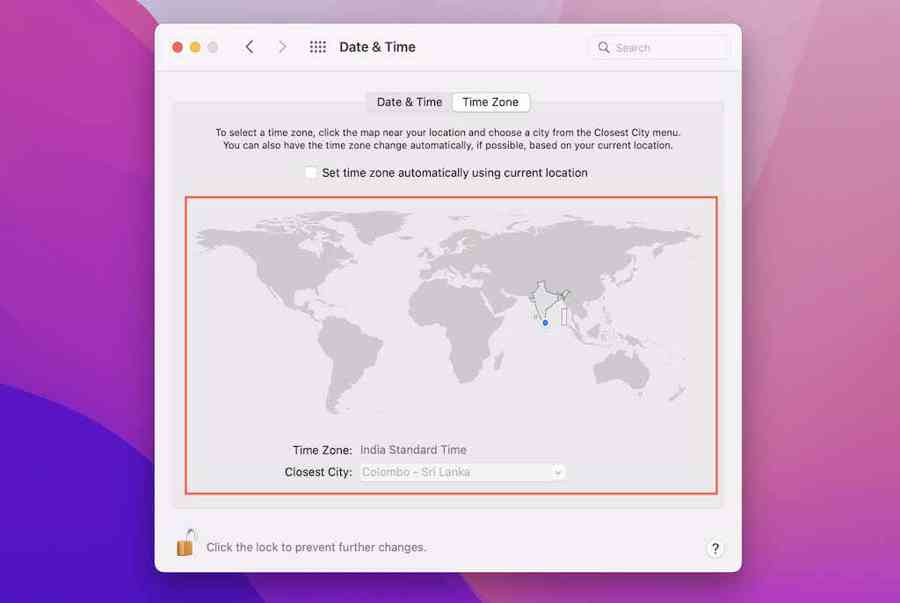
5. Chuyển sang Time Zone. Sau đó, bỏ chọn Set time zone automatically using current location và đặt múi giờ của bạn theo cách thủ công nếu cần.

Nếu máy Mac của bạn liên tục hiển thị ngày và giờ không đúng chuẩn, chúng tôi khuyên bạn nên đặt lại NVRAM và SMC .
Cập nhật phần mềm hệ thống của bạn
Cập nhật ứng dụng mạng lưới hệ thống trên iPhone, iPad hoặc Mac thường xử lý những xung đột khác nhau tương quan đến ID Apple của bạn .
Cập nhật phần mềm hệ thống trên iPhone và iPad
1. Mở Settings.
2. Nhấn General > Software Update.
3. Nhấn Download and Install để áp dụng bất kỳ bản cập nhật thiết bị iOS nổi bật nào.

Cập nhật phần mềm hệ thống trên máy Mac
1. Mở System Preferences ứng dụng.
2. Chọn Software Update.
3. Chọn Update Nowly bất kỳ bản cập nhật macOS nào đang chờ xử lý.

Bạn gặp sự cố khi vận dụng những bản update ứng dụng mạng lưới hệ thống ? Tìm hiểu cách sửa những bản update bị kẹt trên iPhone và Mac .
Đăng xuất / Đăng nhập lại Apple Store
Nếu Disabled iTunes/App Store Account vẫn còn lỗi, hãy thử đăng xuất và quay lại App Store trên iPhone, iPad hoặc Mac của bạn.
Đăng xuất / Đăng nhập lại vào App Store trên iPhone và iPad
1. Mở Settings và nhấn vào của bạn Apple ID.
2. Nhấn Media & Purchases.
3. Ký Sign Out.

4. Khởi động lại iPhone hoặc iPad của bạn .
5. Mở App Store. Sau đó, nhấn vào hình tượng hồ sơ và đăng nhập bằng ID Apple của bạn .

Đăng xuất / Đăng nhập lại vào App Store trên Mac
1. Mở App Store.
2. Chọn Store > Sign Out trên thanh menu.

3. Khởi động lại máy Mac của bạn. Sau đó, mở lại App Store và chọn Sign In tùy chọn để đăng nhập lại.

Đăng xuất khỏi iPhone, iPad và Mac
Cách khắc phục sau tương quan đến việc đăng xuất khỏi iCloud trên iPhone, iPad hoặc Mac của bạn, sau đó đăng nhập lại .
Đăng xuất / Đăng nhập lại vào iPhone & iPad
1. Mở Settings và nhấn vào của bạn Apple ID.
2. Cuộn xuống và nhấn Sign Out.
3. Nhập mật khẩu ID Apple của bạn để tắt Tìm iPhone / iPad của tôi. Sau đó, hãy xem lại các dạng dữ liệu bạn muốn giữ trên iPhone hoặc iPad của mình (ví dụ: Contacts, Health, Keychain) và nhấn Sign Out.

4. Khởi động lại iPhone của bạn .
5. Mở lại Settings và nhấn Sign In để trở lại iPhone.
Đăng xuất / Đăng nhập lại Mac
1. Mở System Preferences và chọn Apple ID.
2. Chuyển sang Overview.
3. Chọn Sign Out.

4. Xem lại những dạng tài liệu bạn muốn giữ trên máy Mac .

4. Tắt Tìm máy Mac của tôi và chọn Continue để đăng xuất khỏi iCloud.

5. Khởi động lại máy Mac của bạn. Sau đó, mở lại System Preferences và chọn Sign In để đăng nhập lại vào máy Mac của bạn.
Đã đến lúc liên hệ với bộ phận hỗ trợ của Apple
Nếu không có cách khắc phục nào ở trên có ích, lựa chọn duy nhất của bạn là liên hệ với Bộ phận tương hỗ của Apple. Bạn có một số ít cách để làm điều đó :
Ngoài ra, hãy đặt lịch hẹn tại Apple Store gần nhất của bạn và để Apple Genius khắc phục sự cố .
Source: https://taimienphi.club
Category: Chưa phân loại