
 Như đã giới thiệu trong bài viết
1. Cài đặt Mendeley
Như đã ra mắt trong bài viết Cách phân loại và tàng trữ tài liệu điều tra và nghiên cứu khoa học, những phần mềm quản lý tài liệu có rất nhiều tính năng có ích giúp cho việc làm của người điều tra và nghiên cứu trở nên thuận tiện và hiệu suất cao hơn. Một trong những công dụng đó là trích dẫn tự động hóa theo nhiều kiểu ( style ) khác nhau, điều này sẽ giúp người nghiên cứu và điều tra tiết kiệm ngân sách và chi phí thời hạn hơn trong quy trình hiệu chỉnh khu công trình và công bố trên những tạp chí quốc tế. Trong bài viết này, Cộng đồng RCES sẽ hướng dẫn cụ thể cách setup và sử dụng phần mềm Mendeley để bạn tận dụng được tính năng hữu dụng này .
Khi so sánh với Endnote, Mendeley tuy là phần mềm ra đời sau nhưng có ưu điểm là hoàn toàn miễn phí, thông minh và dễ sử dụng đối với những người mới bắt đầu nghiên cứu.
Bạn đang đọc: Trích dẫn tự động với Phần mềm Mendeley | RCES | Cộng đồng sinh viên kinh tế nghiên cứu khoa học
Để mở màn sử dụng phần mềm, bạn truy vấn https://www.mendeley.com/ tạo một thông tin tài khoản không tính tiền. Tài khoản này sẽ giúp đồng nhất những trích dẫn của bạn, do đó bạn sẽ không bị mất tài liệu khi cài lại phần mềm hay cài lại máy .
Thực hiện tải cho phiên bản dùng trên hệ điều hành quản lý Windows tại đây .
Sau khi mở phần mềm, những bạn tạo thư mục riêng cho năm điều tra và nghiên cứu để quản trị những tài liệu được tốt nhât .


2. Thêm tài liệu vào Mendeley
2.1. Đối với các tài liệu có công bố trên trên các tạp chí quốc tế.
Cách 1: Kéo thả file pdf vào Mendeley
Bạn ấn và giữ file PDF, sau đó kéo vào khung chính giữa của Mendeley .


Nếu tài liệu đã được công bố, Mendeley sẽ tự động hóa tìm những thông tin về tài liệu đó và hiển thị tại khung bên phải .


Cách 2: Sử dụng công cụ tìm kiếm có sẵn của Mendeley
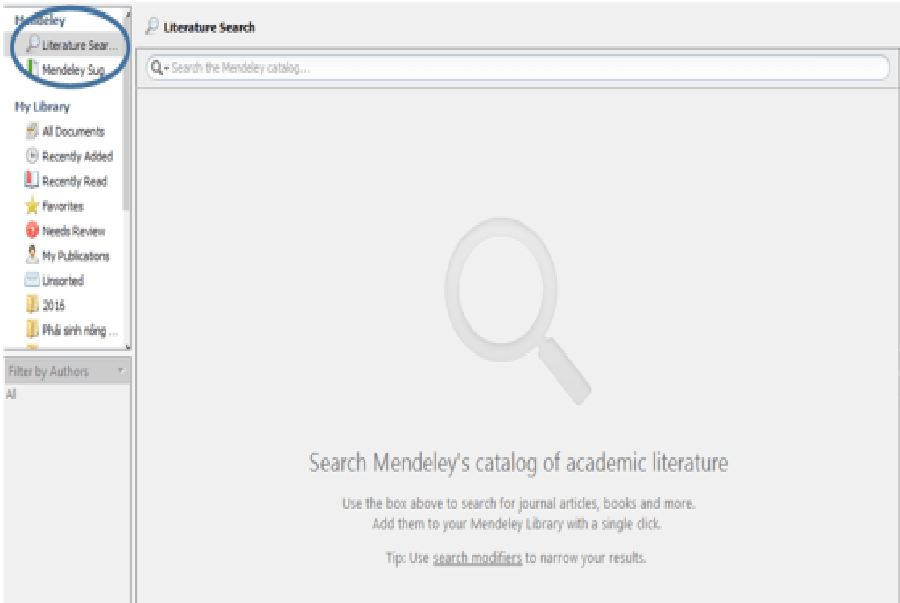
Bạn chọn Literature Search tại khung bên trái của Mendeley, sau đó Nhập tên tài liệu và ấn Enter .


Kết quả tìm kiếm sẽ hiện ra. Các tài liệu đã có sẵn trong kho tài liệu của bạn sẽ có dấu “ v ” Open .


Khi đã tìm được đúng tài liệu mong ước, bạn bấm giữ tài liệu đó và kéo vào thư mục của mình .


Cách 3: Nhập trích dẫn từ google scholar
Khi tìm kiếm tài liệu trên scholar, bạn thêm vào Mendeley bằng cách click vào link trích dẫn .


Sau đó click vào Refman.


Và lựa chọn mở file tải về với Mendeley .


Khi nhập thành công xuất sắc, Mendeley sẽ hiển thị tài liệu trong phần All document .


Các bạn hoàn toàn có thể kéo thả file này vào từng thư mục của mình .
2.2. Đối với các tài liệu tiếng Việt hoặc không có công bố quốc tế
Click vào add entry manually .


Lựa chọn loại của tài liệu tương ứng, và điền những thông tin của tài liệu vào những phần tương ứng .


Khi hoàn thành xong những bạn ấn Save, tài liệu sẽ xuất hiện trong list trích dẫn của bạn .


3. Lựa chọn kiểu (style) trích dẫn
Từ bảng menu chọn view > citation style > more style nếu muốn chọn thêm những style khác .


Trong tab get more style, gõ tên của style, chọn install style mà bạn cần .


Đôi khi hội đồng nghiên cứu và điều tra hoặc những tạp chí có tự tạo những style theo nhu yếu riêng, khi đó bạn cần copy URL của style đó và dán vào ô tải về style .


4. Áp dụng trích dẫn vào công trình nghiên cứu
Sau khi đã lựa chọn được kiểu trích dẫn những bạn chỉ cần cài thêm MS Word Plugin là đã hoàn toàn có thể đưa những tài liệu trích dẫn vào bài điều tra và nghiên cứu của mình nhanh gọn. Hướng dẫn cụ thể có trong video phía dưới :
Cộng đồng sinh viên kinh tế nghiên cứu khoa học (RCES)
Source: https://taimienphi.club
Category: Chưa phân loại