Hanquocmobile sẽ hướng dẫn cho các bạn cách tạo ID miễn phí trên iTunes. Rất nhiều bạn đọc đã tham khảo hướng dẫn trên các bài viết trước nhưng không làm được vì các lý do khác nhau. Có bạn thì Fonts chử trên iTunes bằng Tiếng Hàn nên không thực hiện được. Hôm nay Hanquocmobile sẽ viết bài hướng dẫn một cách dể hiểu nhất và Tạo trên iTunes ngôn ngữ Tiếng Hàn.
Bạn đang xem: Cách tạo id apple hàn quốc
– Tạo Apple ID Free hay còn gọi là Tạo tài khoản AppStore không lấy phí cho iPhone, Apad, Ipod vv … .– Tạo tài khoản AppStore để làm gì : Khi bạn dùng những mẫu sản phẩm của Apple, đều tiên phong bạn cần là ĐK 1 ID để tải những ứng dụng, ứng dụng thiết yếu về trên thiết bị của bạn ” như yahoo, kakao, games, vv … … ”
I/ CHÚNG TA CHUẨN BỊ 2 BƯỚC SAU:
a : Đầu tiên chạy ngay ra cổng nhà tìm cho mình 1 phong bì ” Thư đến, giấy báo vv … .. ” bất kể. Như hình bên dưới ( mã này sẽ được nhập trong phần ” 대한민국 ” ở bước ( 9 ) b : Download iTunes về máy tính và thực thi thiết lập vào máy tính ” Lick để tải ứng dụng iTunes ”
II/ BÂY GIỜ CHÚNG TA BẮT ĐẦU TẠO ID
– Khởi động ứng dụng iTunes trên máy tính, đợi 1 lát iTune sẽ Open trên màn hình hiển thị máy tính của bạn. Như hình sau ” Thực hiện theo những bước ghi lại trên hình ”
– Click vào biểu tượng trang chủ (1). và kéo chuột xuống phần tải phần mềm 무류 Apple (2)

– Sau khi chọn ở bước (2). iTune sẽ hiện ra các phần mềm trên giao diện iTune. Lúc này bạn lick chuột vào 무류 bất kỳ (3)

– Lúc này trên phần mềm iTune sẽ hiển thị cho bạn 1 của sổ mới bắt đăng nhập ID và PASS. Click chuột chọn ” Create Apple ID ” (4)

– Tiếp tục chọn 계속 (5)

– Tiếp tục đánh dấu (v) như hình và bấm chọn 도의 (6)
 – Bây giờ là bước bạn nhập những thông tin để tạo ID. Lưu ý mỗi dẫu ( * ) sẽ tương ứng 1 gạch đầu dòng ( 7 )* Nhập email mà bạn muốn tạo ID : ( email của yahoo, hoặc email của gmail )* Nhập Pass / đánh lại Pass : Lưu ý : Pass phải gồm có chử hoa, chử thường và số. ( Vidu : Hanquoc12345, vv … … … .. )* Câu hỏi : nhập bất kể cái gì cũng được nhưng phải bằng Tiếng hàn
* Câu hỏi : nhập bất kỳ cái gì cũng được nhưng phải bằng Tiếng hàn
* Câu hỏi : nhập bất kể cái gì cũng được nhưng phải bằng Tiếng hàn* Nhập email phụ : email này không có công dụng gì : Lưu ý : E-Mail không được trùng với email muốn tạo ID .Xem thêm : 2 Cách Chuyển Tiền Trực Tuyến Agribank, Internet Banking* Nhập ngày, tháng, năm .
– Bước tiếp theo là bấm chọn 계속 (8)
 – Lúc này iTune sẽ hiện thị những thông tin cho bạn lựa chọn, Tạo mất phí, Tạo không tính tiền, Họ tên, địa chỉ, số điện thoại thông minh vv … .. Tương tự mỗi dẫu ( * ) sẽ tương ứng 1 gạch đầu dòng ( 9 )
* Chọn 없음 ( free -> miễn phí )
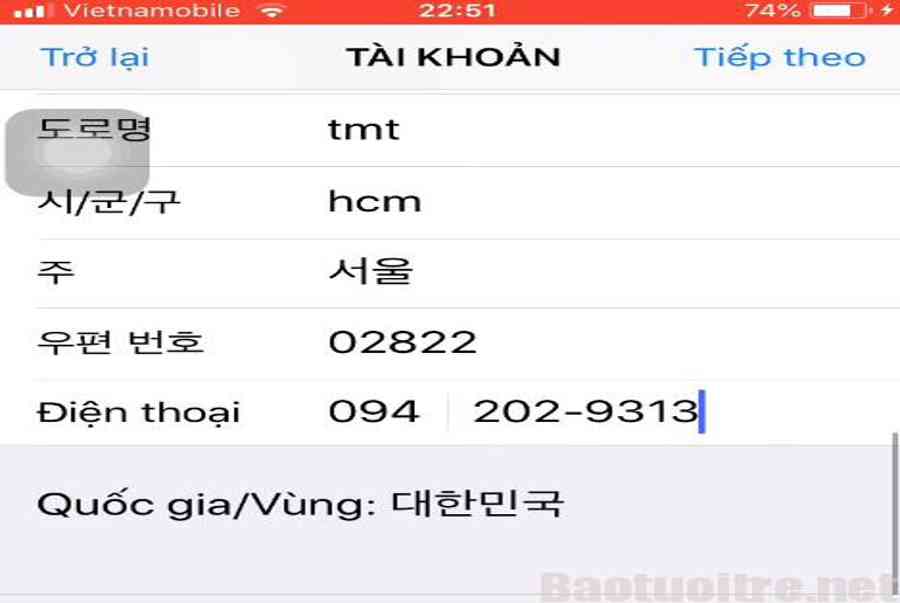
* Nhập Họ, Tên* Chọn thành phố -> Tiếp theo là nhập tĩnh đang sống vào ô trống. Lưu ý : Nhập tĩnh bằng Tiếng Anh cho dể ( Ví dụ mình ở 하남시, thì mình nhập là ” hanamsi ” )* Nhập mã 대한인국 : Nhập liền vào nhau, không cách. Mã này những bạn lấy từ bì thư, giấy báo vv …. ( trên bước tiên phong chuẩn bị sẵn sàng )* Nhập Tĩnh, thành phố : Lưu ý : ghi bằng Tiếng anh ( Ví dụ mình ở 경기도 하남시, thì mình nhập là ” kiengkydo hanamsi ” )* Nhập khu vực bạn đang sống : Lưu ý : ghi bằng Tiếng anh ( Ví dụ mình ở 역말로 53, thì mình nhập là ” otmanro53 ” )* Nhập số điện thoại cảm ứng của bạn vào : ( vidu : số điện thoại thông minh của mình 010 6424 6789 )
– Tiếp theo bấm chọn Apple ID 만들기 (10)

– iTunes sẽ gữi thư vào hòm thư email của bạn. Bấm 학인 để chấp nhận (11)
+ Đến đây coi như các bạn đã xong phần tạo ID trên iTune. Bước tiếp theo nữa là Chúng ta tiến hành kick hoạt Tài Khoản mình vừa Tạo được.
+ Để kick hoạt tài khoản vừa tạo trên iTune. Bạn đăng nhập vào hồm thư email ” Hồm thư này là Tài Khoản mà bạn nhập trong phần tạo ID. ” Vidu : phần tạo ID trên iTune bạn nhập email nào thì đăng nhập lại vào email đó ”* Nếu là E-Mail của tài khoản Yahoo : https://login.yahoo.com/config/login?.src=fpctx&.intl=vn&.pd=c%3D6T7evjap2e6CwWSb86QVdqk-&.done=http%3A%2F%2Fvn.yahoo.com%2F* Nếu là E-Mail của tài khoản Gmail : https://accounts.google.com/ServiceLogin?service=mail&passive=true&rm=false&continue=https://mail.google.com/mail/&ss=1&scc=1<mpl=default<mplcache=2&hl=vi
– Sau khi đăng nhập vào hồm thư Email bạn sẽ thấy Apple gữi cho bạn 1 thư yêu cầu kick hoạt tài khoản. Bạn bấm chọn vào thư của Apple gữi đến (12)

– Sau khi bạn lick chuột vào thư của Apple gữi đến (12). Thì lúc này trong thư sẽ có 1 đường link để cho bạn kick hoạt tài khoản. Bấm ” 지금 학인하십시오> ” (13)

– Khi bạn bấm chọn ” 지금 학인하십시오> ” (13). Lúc này đường link sẽ dẫn bạn đến trang chủ của APPLE. Lúc này bạn nhập lại ID email đã tạo. Nhập Pass (14)
– Bước cuối cùng là đồng ý xác nhận tài khoản đã tạo, bấm vào ” 주소 학인 ” (15)
 Apple đã đồng ý tài khoản của bạn vừa khởi tạo. Lúc này hãy nhập vào thiết bị của bạn để tải những ứng dụng, ứng dụng chia sẽ không lấy phí
Source: https://taimienphi.club
Category: Chưa phân loại