Trong trường hợp đó, chúng tôi sẽ nỗ lực khám phá yếu tố này và tìm ra giải pháp. Do đó, nếu bạn cũng đang trải qua trường hợp tương tự như, chúng tôi chuẩn bị sẵn sàng trợ giúp bạn. Bài viết này đã đàm đạo về một số ít thủ pháp nhanh và 1 số ít giải pháp lâu bền hơn sẽ giúp bạn xử lý yếu tố .
Nguyên nhân gây ra lỗi “Account Not in This Store”
Trước khi bắt đầu ngay với các thủ thuật, trước tiên chúng ta hãy hiểu nguyên nhân tiêu chuẩn của vấn đề này.
Tại sao tất cả chúng ta gặp phải lỗi “ Account Not in This Store ” ? Lỗi shop ứng dụng đã xảy ra trên toàn bộ những thiết bị iOS hoặc Mac, bất kể họ đang sử dụng phiên bản ứng dụng nào. Nói chung, thông tin bật lên này Open khi chúng tôi ở một vương quốc hoặc khu vực khác. Ngoài ra, đôi lúc người dùng liên tục biến hóa App Store của họ để chạy những ứng dụng nhất định hoàn toàn có thể bị chặn trong khu vực địa lý của họ .
Có thể đoán rằng việc biến hóa địa chỉ hoặc tài liệu App Store quá tiếp tục hoàn toàn có thể gây nhầm lẫn cho chính ứng dụng và nhiều lúc hiển thị những lỗi như vậy. Vì vậy, nếu bạn rơi vào trường hợp đó, hãy làm theo những mẹo nhanh được đề cập bên dưới để loại bỏ lỗi bật lên này .
Hãy thử một vài cách khắc phục cơ bản được liệt kê bên dưới trước khi chuyển sang phương pháp nghiêm túc.
Tắt / Bật Wi-Fi
Trước khi liên tục với bất kể bước tráng lệ nào, hãy thử bật Wi-Fi của bạn một lần. Nhiều người dùng trước đây đã báo cáo giải trình rằng lỗi này rất phổ cập, họ đề cập rằng chỉ cần tắt và bật lại Wi-Fi trong khoảng chừng thời hạn 20 – 30 giây là hoàn toàn có thể xử lý được yếu tố. Và nếu điều đó không hiệu suất cao, bạn cũng hoàn toàn có thể thử khởi động lại thiết bị của bạn giữa quy trình quy đổi này .
Kiểm tra các hạn chế
iPhone đi kèm với tính năng quản trị hạn chế đặc biệt quan trọng để người dùng hoàn toàn có thể sử dụng Internet ở mức tối thiểu. Nhưng trong 1 số ít trường hợp, những hạn chế này hoàn toàn có thể khiến người dùng rơi vào trường hợp không hề sử dụng Internet và gặp sự cố với tài khoản shop ứng dụng .
Các bước để kiểm tra xem Apple ID của bạn có bất kỳ hạn chế nào so với thiết bị của bạn hay không .
- Đi tới thiết bị của bạn Settings.
- Bấm vào Screen Time.
- Lựa chọn Content & Privacy Restrictions.
- Thực hiện bất kỳ hạn chế nào trong cài đặt như unrestricted.

Lưu ý: Nếu bạn đang sử dụng phiên bản iOS cũ hơn, hãy nhấp vào Chung và chọn Hạn chế trong ứng dụng Cài đặt của bạn.
Nếu cách trên không hoạt động, hãy thử các phương pháp được liệt kê bên dưới.
Phương pháp 1: Thay đổi vị trí trong App Store
Các sự cố đồng điệu hóa tài khoản hoàn toàn có thể dẫn đến lỗi “ Account Not on This Store ”, lỗi App Store và trong trường hợp này, cách tốt nhất và thuận tiện khắc phục là đăng xuất và đăng nhập lại. Điều này sẽ dẫn đến thời hạn ngừng hoạt động giải trí trong thời điểm tạm thời với những dịch vụ iTunes, facetime hoặc iMessage của bạn, nhưng chúng sẽ khắc phục sau khi bạn đăng nhập lại .
Ghi chú: Nếu bạn đã cố tình thay đổi vị trí của cửa hàng ứng dụng thành tải xuống bất kỳ ứng dụng bị hạn chế ở quốc gia nào và gặp lỗi trên cửa hàng ứng dụng. Sau đó, các bước dưới đây sẽ sửa lỗi, chỉ cần đảm bảo bạn Sign out ngoài App Store và Sign in và sau đó thay đổi vị trí thành quốc gia mong muốn trong Apple ID.
Bước 1. Mở App Store và chạm vào Account icon ở góc trên cùng bên phải.

Bước 2. Cuộn xuống và Sign-out của cửa hàng ứng dụng và Sign-in lần nữa.

Bước 3. Sau khi đã đăng nhập lại, hãy nhấp vào ID Apple tài khoản của bạn trong cửa hàng ứng dụng và nhấn vào Country/Region.

Bước 4. Tại đây nhấn vào Change Country or Region

Bước 5. Tại đây cuộn xuống và chọn Country (cho mục đích Demo, tôi đã chọn Hàn Quốc)

Bước 6. Bây giờ bấm vào Agree và đồng ý với các điều khoản dịch vụ.

- Agree_Terms_and_Conditions

- Agree_Services
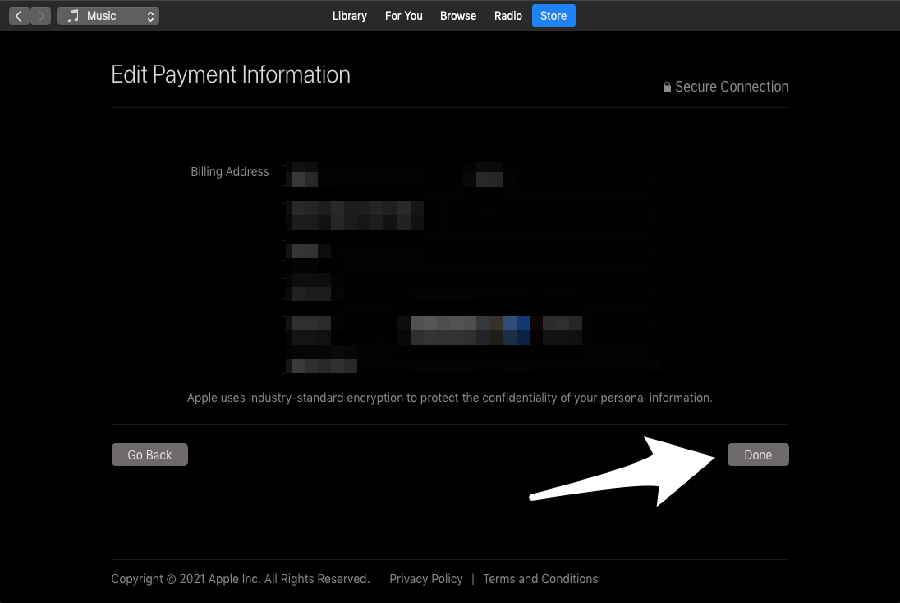
Bước 7. Trên trang tiếp theo, hãy chọn tùy chọn thanh toán bằng None nếu bạn chấm muốn thêm bất kỳ phương thức thanh toán nào.

Bước 8. Thêm bất kỳ thích hợp billing name, street, city và province.

Bước 9. Bạn cần thêm một correct Postcode.
Bước 10. Lưu nó bằng cách nhấp vào Done sau khi hoàn tất, App Store sẽ tự chuyển sang phiên bản cục bộ

Bước 11. Bây giờ, đóng tất cả các tab đang chạy và mở App Store và tải xuống ứng dụng

Phương pháp 2. Thay đổi vị trí trong cài đặt iPhone
Tài khoản iCloud hoặc iTunes của bạn bị khóa với vị trí địa lý của bạn vì mục tiêu bảo mật thông tin. Nếu bạn đang gặp phải những yếu tố này khi đi du lịch hoặc ở một nơi không phải nhà của bạn, hãy thử đổi khác vương quốc hoặc khu vực cho tài khoản App Store và iTunes của bạn .
- Mở ‘Device Settings‘ trên điện thoại của bạn.
- Nhấp vào của bạn Apple ID.
- Bây giờ hãy chọn ‘Media & purchases‘

- Nhấn vào Country/Region.
- Chọn trên ‘Change Country or Region‘
- Chọn vị trí mới của bạn. (Đảm bảo rằng các thay đổi cũng khớp với địa chỉ thanh toán của bạn.)
- Tiếp theo, nhấp vào, Agree.
- Nhập phương thức thanh toán mới với địa chỉ hiện tại của bạn làm địa chỉ thanh toán và nhấp vào Next.
Và đó là cách bạn biến hóa vị trí của mình trên App Store. Các biến hóa được thực thi sẽ được vận dụng cho cả tài khoản iTunes và App Store của bạn .
Phương pháp 3: Cập nhật cài đặt thông qua iTunes Mac
iTunes hoàn toàn có thể khắc phục hầu hết những yếu tố của bạn với những thiết bị iPhone và iPad. Nếu những dịch vụ tài khoản iTunes không hoạt động giải trí thông thường và khiến bạn nhiều lúc có Tài khoản Không có trên shop này, lỗi “ Account Not on This Store ”, bạn hoàn toàn có thể khắc phục bằng iTunes. Đây là cách thực thi :
- Mở iTunes trên máy mac của bạn và đăng nhập vào tài khoản Apple ID của bạn.
- Đi tới Tài khoản và chọn ‘My Account‘ từ đầu cửa sổ hoặc nhấp vào Store
- Nếu có thể, hãy nhập Apple ID và Password.
- Bây giờ, hãy chọn ‘Change Country or Region‘ nằm ở góc bên phải trên trang thông tin.

- Chọn quốc gia hoặc khu vực mới của bạn từ menu và nhấp vào ‘Change‘.

- Tiếp theo, nhấn vào Next.
- Bấm vào ‘Agree‘ đối với chính sách bảo mật của Apple.
- Cuối cùng, nhập phương thức thanh toán và địa chỉ thanh toán hợp lệ cho quốc gia mới của bạn và bạn đã hoàn tất.
Mẹo trước khi thay đổi cài đặt quốc gia / khu vực
- Chi tiêu tất cả các khoản tín dụng cửa hàng của bạn trước khi thay đổi địa điểm vì nó được liên kết với Quốc gia / khu vực của bạn.
- Sao lưu thiết bị của bạn vào iTunes.
- Hủy tất cả các đăng ký. Bạn phải đăng ký lại họ bằng địa chỉ thanh toán mới của mình.
- Tải xuống tất cả các giao dịch mua trước đây của bạn.
- Nếu bạn được thêm vào bất kỳ Nhóm Chia sẻ Gia đình nào, hãy rời khỏi nhóm trước khi thay đổi cài đặt quốc gia / khu vực.
Phải làm gì nếu không thể thay đổi quốc gia?
Đây là một trường hợp khác về cơ bản xảy ra nếu bạn là thành viên của bất kể gói san sẻ mái ấm gia đình nào. Trong trường hợp này, bạn hoàn toàn có thể nhu yếu người tổ chức triển khai gói Gia đình biến hóa vương quốc và khu vực hoặc rời khỏi nhóm, như đã đề cập trong phần trước .
Tuy nhiên, nếu bạn đã giải quyết và xử lý gói san sẻ mái ấm gia đình mà vẫn không hề biến hóa vương quốc của mình, thì điều này có nghĩa là tài khoản của bạn hoàn toàn có thể vẫn còn một khoản tín dụng thanh toán. Đảm bảo bạn tiêu tốn hàng loạt số dư và thử lại sau .
Mặc dù lỗi này chủ yếu có vẻ liên quan đến khu vực địa lý của bạn, “Quốc gia hoặc Khu vực, nếu tất cả các phương pháp nêu trên đều không thành công đối với bạn, bạn có thể thử các cách sau.
- Kiểm tra các bản cập nhật hệ thống.
- Đảm bảo rằng bạn có đủ dung lượng trên thiết bị của mình để cài đặt ứng dụng mong muốn
Cuối cùng, nếu mọi thứ rơi vào trường hợp của bạn, lựa chọn duy nhất còn lại là liên hệ với Apple Care và nhận lời khuyên chân thành từ những chuyên viên .
Tôi kỳ vọng bài viết này đã giúp bạn vượt qua lỗi. Nếu bạn suôn sẻ, thì việc bật tắt Wi-Fi của bạn phải xử lý được yếu tố. Tuy nhiên, nếu không, hãy thử ba giải pháp tiếp theo. Và đừng quên vận dụng những mẹo đã đề cập nếu bạn sẽ update thiết lập Quốc gia / Khu vực trong ID Apple của mình. Nếu điều này không giúp được bạn, hãy cho chúng tôi biết cụ thể hơn về yếu tố của bạn để đưa ra giải pháp đáng đáng tin cậy hơn cho yếu tố của bạn .
Nếu bạn có bất kể tâm lý nào về bài viết này, vui mắt để lại bình luân bên dưới để được chúng tôi giải đáp chi tiết cụ thể. Đừng quên, nhấn Like và Chia sẻ nếu bạn thấy nội dung này hữu dụng nhé !
Source: https://taimienphi.club
Category: Chưa phân loại