Nếu bạn đang sử dụng Zoom để học tập cũng như để trao đổi trong công việc nhưng lại không may bị khóa. Đừng lo, hãy cùng theo dõi bài viết dưới đây của thietbiruaxegiare.net để biết cách xử lý khi tài khoản zoom bị khóa nhé!
Tại sao tài khoản zoom bị khóa?
Tài khoản Zoom của bạn sẽ bị khóa khi bạn đăng nhập sai mật khẩu quá nhiều lần. Tài khoản Zoom bị khóa trong 30 phút sau 7 lần đăng nhập không thành công. Bạn có thể đợi trong 30 phút nếu muốn giữ lại mật khẩu của mình; và thử lại hoặc bạn có thể đặt lại mật khẩu ngay lập tức.
Nếu bạn chỉ là người dùng thường thì và đã bị khóa khỏi tính năng Zoom ! Tất cả những gì bạn cần làm là nên đặt lại mật khẩu của mình. Trong trường hợp này, Zoom coi “ mở khóa tài khoản ” và “ Phục hồi / đặt lại mật khẩu của bạn ” là giống nhau .

Cách đặt lại mật khẩu Zoom để mở khóa tài khoản
Bên cạnh bạn gặp trường hợp tài khoản zoom bị khóa mà chưa rõ nguyên nhân. Trong trường hợp không may bạn không thể nhớ mật khẩu Zoom của mình, hoặc bạn đã bị khóa tài khoản. Cách đơn giản đặt lại tài khoản để có thể tiếp tục công việc của mình mà không bị gián đoạn như sau:
Truy cập cổng web Zoom để đăng nhập
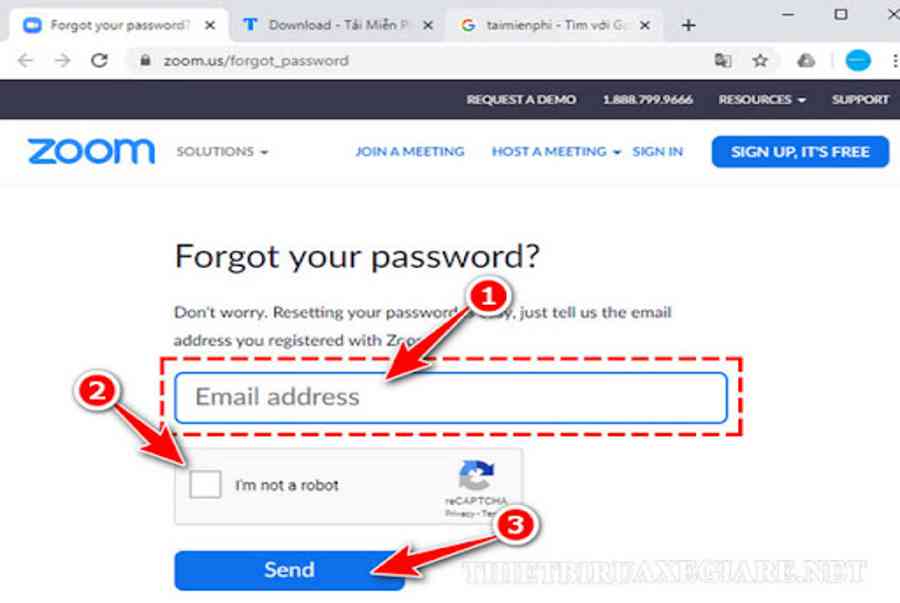
Để bắt đầu, hãy truy cập Zoom.us/signin và nhấp vào Quên mật khẩu; nếu bạn không nhớ mật khẩu của mình hoặc muốn đặt lại mật khẩu.

Nhập địa chỉ email của bạn đã đăng ký với Zoom
Bạn sẽ được nhắc nhập địa chỉ email mà bạn đã sử dụng để tạo tài khoản Zoom của mình. Sau khi bạn nhập email của mình ; hãy nhấp vào hộp kiểm bên cạnh “ Tôi không phải là Robot ”. Sau đó nhấp vào Gửi .

Kiểm tra email của bạn để tìm liên kết “đặt lại mật khẩu”
Bạn sẽ được chuyển đến một màn hình hiển thị cho biết rằng một email có link “ Đặt lại mật khẩu ” đã được gửi cho bạn. Nó sẽ trông giống như hình ảnh minh họa dưới đây :
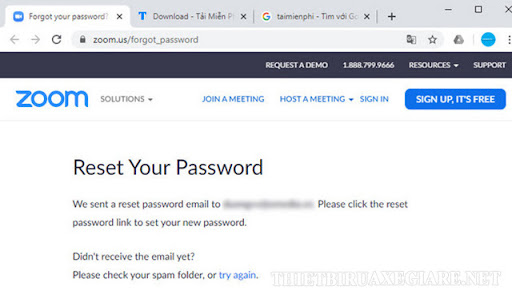
Kiểm tra email của bạn và mở email bạn nhận được từ Zoom. Nhấp vào Nhấp vào đây để biến hóa mật khẩu của bạn để được dẫn đến trang “ Đặt lại mật khẩu của bạn ” .

Lưu ý : Liên kết đặt lại mật khẩu chỉ có hiệu lực hiện hành trong 24 giờ kể từ khi nó được gửi qua email cho bạn. Vì vậy hãy bảo vệ rằng bạn đặt lại mật khẩu ngay sau khi nhận được email .
Đặt lại mật khẩu của bạn
Nhập mật khẩu bảo đảm an toàn mới của bạn hai lần, dựa trên những nhu yếu tối thiểu được đưa ra trên màn hình hiển thị và nhấp vào Lưu .
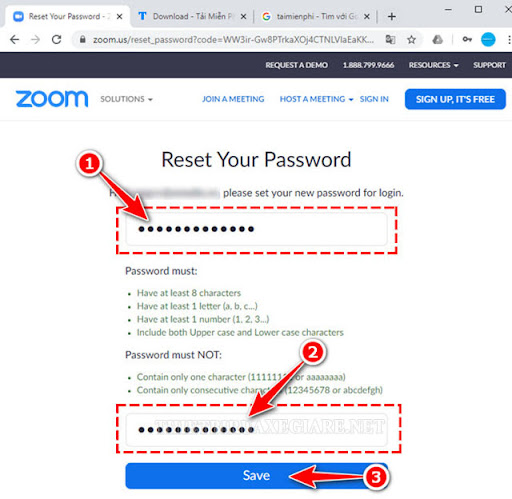
Khi mật khẩu khớp và đáp ứng các yêu cầu, bạn sẽ được đưa đến màn hình tiếp theo cho biết mật khẩu của bạn đã được thay đổi thành công.
Xem thêm: Zalo báo tài khoản không tồn tại là gì? 4 lưu ý sau khi xóa tài khoản – https://taimienphi.club
Bây giờ bạn sẽ hoàn toàn có thể truy vấn tài khoản Zoom của mình mà không gặp bất kể sự cố nào. Bạn hoàn toàn có thể nhấp vào Đi tới Cuộc họp của tôi để liên tục sử dụng Thu phóng .
Lưu ý : Bạn cũng sẽ nhận được một email từ Zoom sau khi quy trình này hoàn tất. Mail này cho biết rằng mật khẩu của bạn đã được biến hóa thành công xuất sắc. Thông tin này rất có ích vì nếu bạn không có kiến thức về việc đổi khác mật khẩu này, rất hoàn toàn có thể tài khoản của bạn đã bị xâm phạm .
Cách mở khóa tài khoản Zoom của người dùng với tư cách là quản trị viên
Tài khoản zoom bị khóa phải làm sao khi đóng vai trò là quản trị viên. Hãy cùng theo dõi những bước dưới đây để khôi phục tài khoản nhé!
1. Tới Zoom.us/signin và đăng nhập với username (tên đăng nhập) và password (mật khẩu) của bạn.

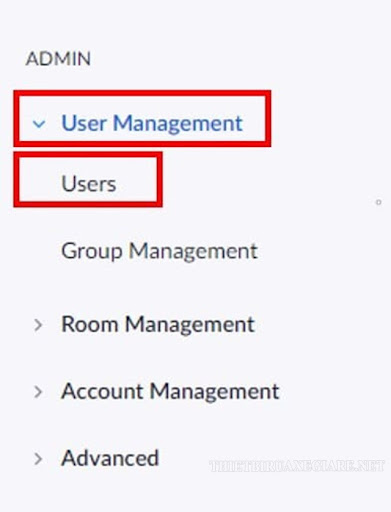
2. Ở phần bên trái của màn hình hiển thị, hãy tìm người dùng / chủ tài khoản có tài khoản cần được mở khóa trong tiêu đề “ Quản trị ” bằng cách nhấp vào Quản lý người dùng. Sau đó nhấp vào Người dùng từ menu thả xuống .
3. Tìm người dùng bạn cần mở khóa bằng cách nhấp vào địa chỉ email của họ. Trong “Mật khẩu đăng nhập”, hãy nhấp vào Chỉnh sửa. Nhập mật khẩu mới vào trường trống được đánh dấu Mật khẩu mới. Sau đó lặp lại mật khẩu đó trong trường trống được đánh dấu Xác nhận mật khẩu. Cuối cùng, nhấp chọn Lưu thay đổi .
Xem thêm: Liên quân
Giờ đây, người dùng hoàn toàn có thể sử dụng mật khẩu mới này để truy vấn vào tài khoản của họ sau khi bạn san sẻ mật khẩu đó với họ và đổi khác mật khẩu thành mật khẩu mới trong setup của riêng họ. Họ sẽ không còn bị khóa tài khoản của mình nữa .
Lưu ý : Luôn luôn là một thông lệ tốt để đặt mật khẩu mạnh, bảo đảm an toàn và không dễ đoán, bất kể nền tảng xã hội hoặc dịch vụ trực tuyến mà bạn hoàn toàn có thể đang sử dụng .
Vậy là bạn đã biết cách xử lý khi tài khoản zoom bị khóa rồi đúng không nào! Hãy truy cập vào thietbiruaxegiare.net mỗi ngày để biết thêm nhiều kiến thức hữu ích khác nhé!
Source: https://taimienphi.club
Category: Chưa phân loại