OneDrive là dịch vụ lưu trữ dữ liệu đám mây rất thuận tiện trong việc đồng bộ trên điện thoại và cả trên nền tảng web. Tuy nhiên, một số người dùng vẫn chưa biết cách tải và đăng ký, tạo tài khoản OneDrive miễn phí trên máy tính. Mời các bạn theo dõi bài viết hướng dẫn thao tác thực hiện ngay sau đây.
Hướng dẫn được thực thi trên Laptop Lenovo Windows 10, hoàn toàn có thể vận dụng trên nền tảng Windows, macOS .
I. OneDrive là gì? Lợi ích khi sử dụng OneDrive lưu trữ dữ liệu
OneDrive là dịch vụ lưu trữ đám mây được cung cấp bởi Microsoft. Khi sử dụng OneDrive, người dùng được phép lưu trữ các tập tin, thư mục, video hay tài liệu quan trọng trực tuyến thay vì lưu trữ trong các thư mục trên máy tính như thông thường. Việc lưu trữ dữ liệu trực tuyến trên OneDrive rất tiện lợi, vì bạn có thể truy cập bất cứ nơi đâu và bằng bất kì thiết bị nào.
Được cung cấp từ chính Microsoft, việc sử dụng OneDrive được an toàn hơn, người dùng có thể tin tưởng hơn.
Bạn hoàn toàn có thể sử dụng dịch vụ OneDrive không tính tiền với dung tích lớn, đủ để tàng trữ vô vàn tài liệu. Ngoài ra, OneDrive hoàn toàn có thể đồng điệu với hầu hết những ứng dụng của Microsoft .
II. Hướng dẫn tải OneDrive về máy tính
Hướng dẫn nhanh
Nhấn vào đây > Tải xuống > Vào thư mục Downloads > Nhấp đúp vào file setup.
Hướng dẫn chi tiết
Bước 1: Để tải OneDrive về máy tính, các bạn nhấn vào đây.
Bước 2: Vào thư mục Downloads và nhấn đúp vào file setup, chờ trong giây lát.

III. Hướng dẫn đăng ký, tạo tài khoản OneDrive và đăng nhập trên máy tính
1. Cách đăng ký OneDrive
Hướng dẫn nhanh
Nhấn vào đây > Chọn vào Hãy tạo tài khoản! > Sử dụng email của bạn, số điện thoại hoặc Nhận địa chỉ email mới để tạo tài khoản > Tạo mật khẩu cho tài khoản > Cập nhật thông tin cá nhân > Hoàn tất.
Hướng dẫn chi tiết
Bước 1: Để đăng ký tài khoản OneDrive, các bạn nhấn vào đây.
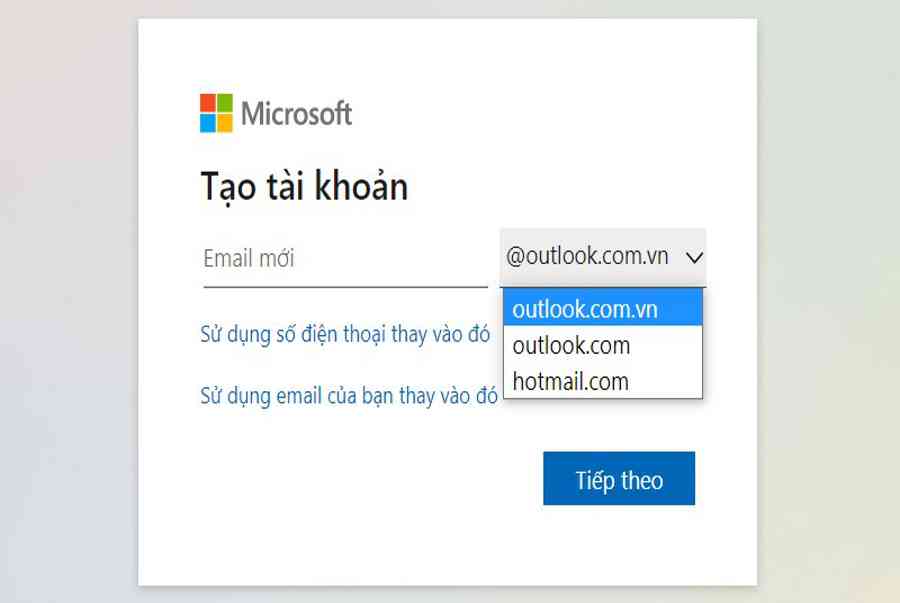
Bước 2: Tại đây, bạn sẽ có 3 sự lựa chọn để tạo tài khoản:
Sử dụng email của bạn.

Sử dụng số điện thoại.

Nhận địa chỉ email mới với 3 tên miền.

Ở đây, mình sẽ tạo tài khoản bằng cách Nhận địa chỉ email mới với tên miền @hotmail.com. Sau khi nhập, bạn chọn Tiếp tục.

Bước 3: Tạo mật khẩu cho tài khoản của bạn.

Bước 4: Cập nhật Họ và Tên của bạn rồi nhấn Tiếp theo.

Bước 5: Thêm Quốc gia/Vùng lãnh thổ và Ngày sinh của bạn.

Bước 6: Xác nhận bạn không phải là robot để hoàn tất việc tạo tài khoản.

2. Cách đăng nhập OneDrive
Hướng dẫn nhanh
Truy cập vào đây > Nhập Email, điện thoại hoặc Skype > Nhập mật khẩu > Đăng nhập.
Hướng dẫn chi tiết
Bước 1: Để đăng nhập OneDrive, các bạn truy cập vào đây.
Bước 2: Nhập Email, điện thoại hoặc Skype của bạn rồi nhấn Tiếp theo.

Bước 3: Nhập mật khẩu và nhấn Đăng nhập.

Như vậy, bài viết đã hướng dẫn tải và ĐK, tạo tài khoản OneDrive không lấy phí chi tiết cụ thể, thuận tiện, những bạn hoàn toàn có thể tìm hiểu thêm và triển khai theo bài viết. Nếu thấy hay, hãy san sẻ bài viết đến bè bạn và người thân trong gia đình nhé !
Source: https://taimienphi.club
Category: Chưa phân loại